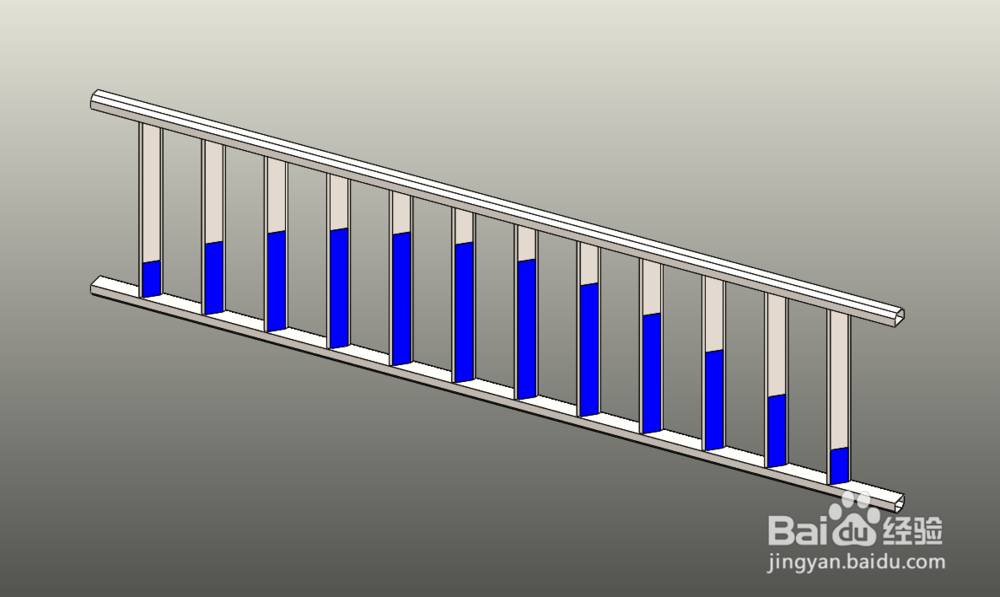
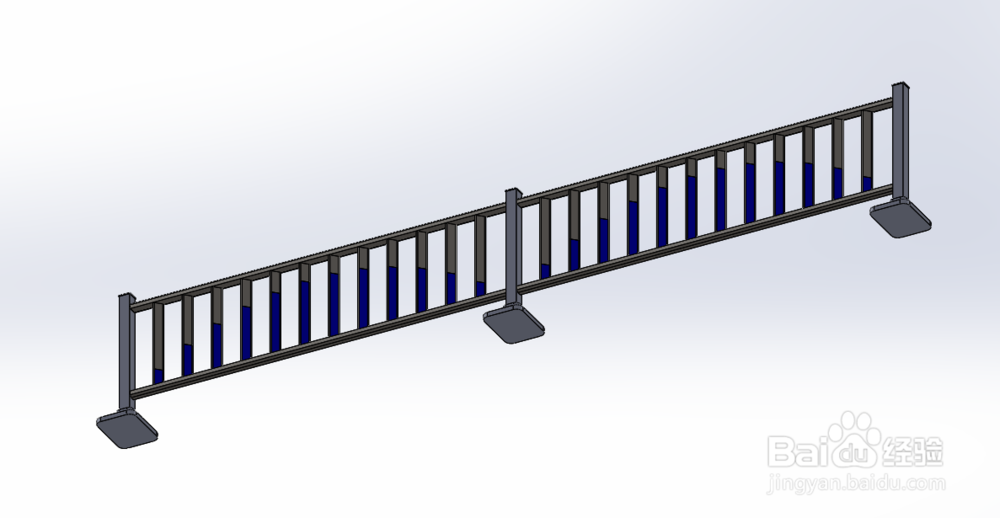
SolidWorks如何画交通护栏

 时间:2024-10-12 21:13:16

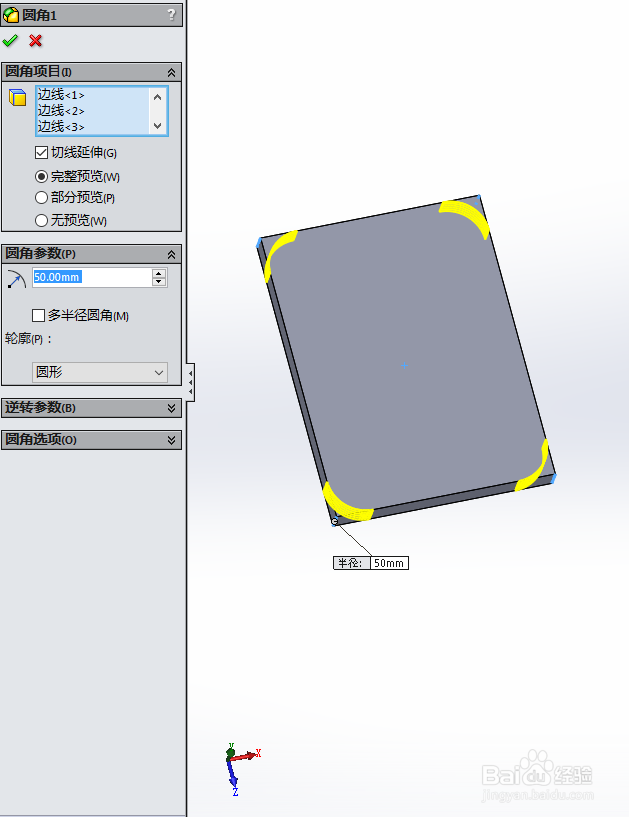
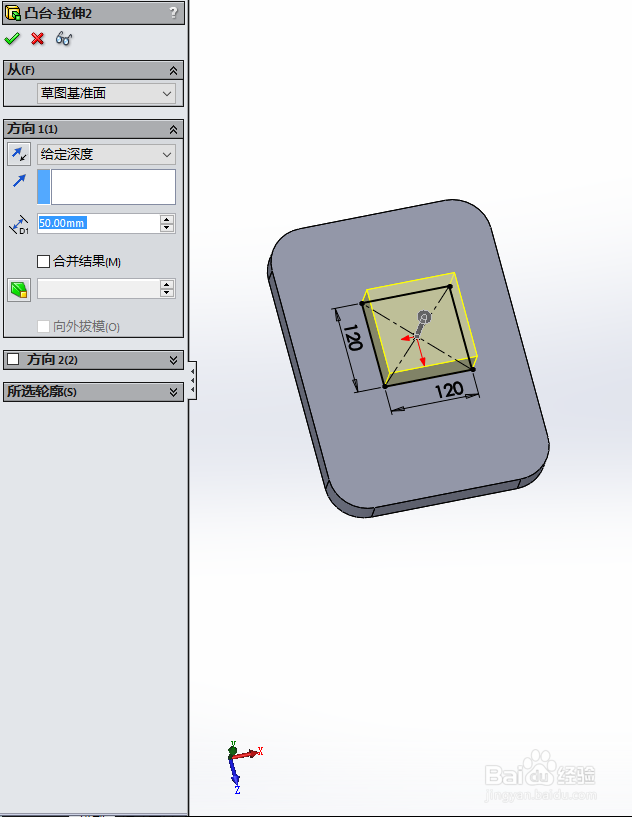
1、以下说明内容,匀直接说使用的操作功能,其他都不多做说明,大家都明白的。首先使用拉伸和圆角功能,画出如下图所示的图形:

SolidWorks如何画交通护栏SolidWorks如何画交通护栏

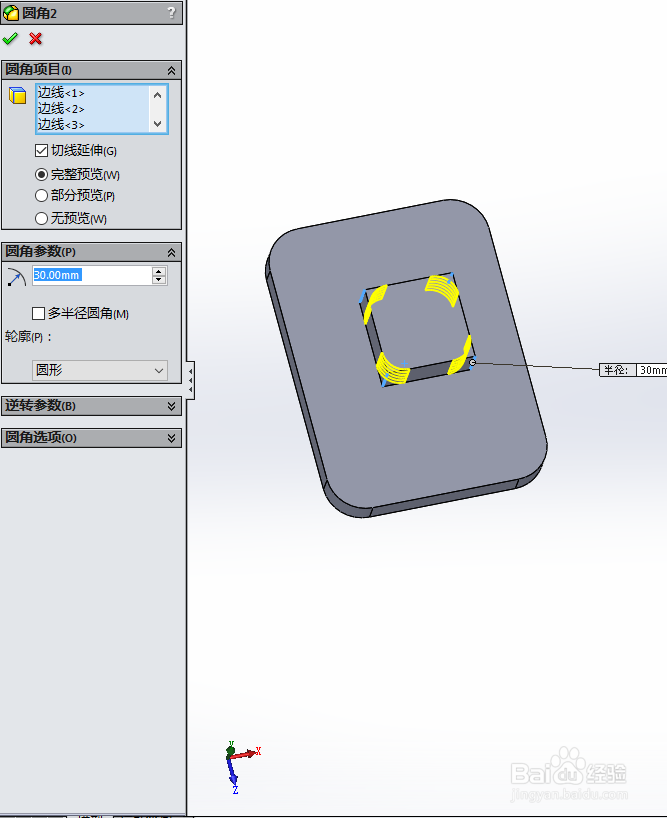
2、然后使用拉伸和圆角功能,画出如下图所示的图形:

SolidWorks如何画交通护栏SolidWorks如何画交通护栏

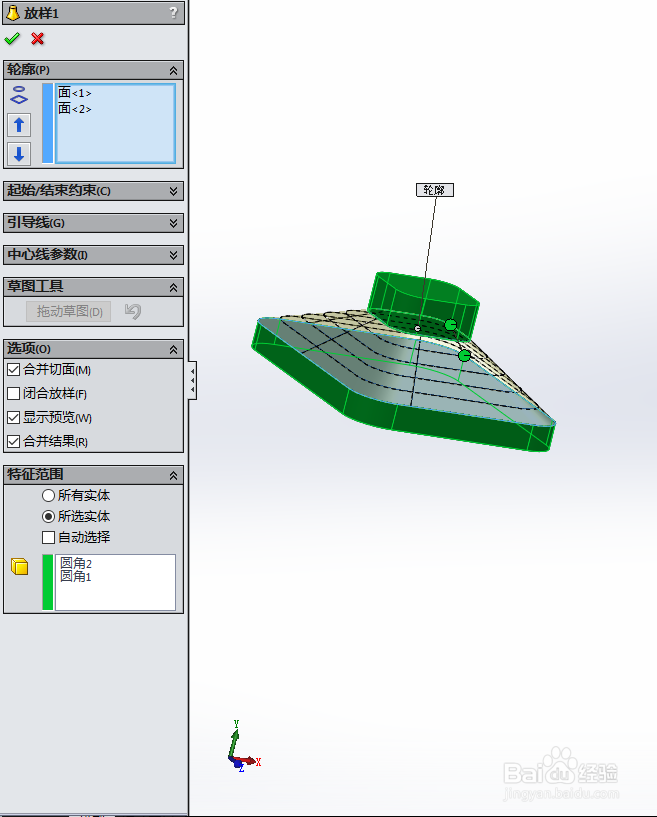
3、然后使用放样功能,画出如下图所示的图形:

SolidWorks如何画交通护栏

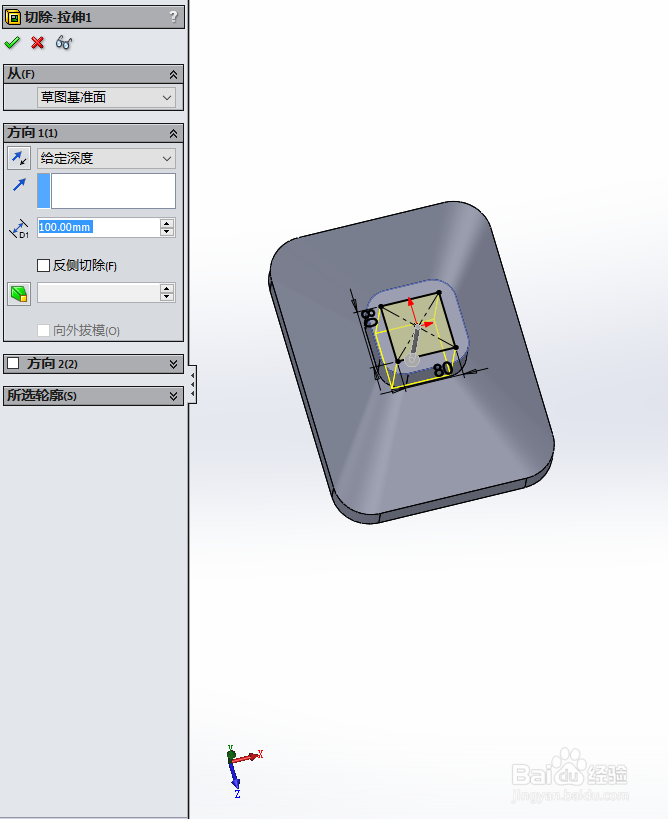
4、然后使用切除功能,画出如下图所示的图形:

SolidWorks如何画交通护栏

5、然后使用拉伸功能,画出如下图所示的图形:

SolidWorks如何画交通护栏

6、然后使用放样扫描7功能,画出如下图所示的图形:

SolidWorks如何画交通护栏

7、然后使用拉伸功能,画出如下图所示的图形:

SolidWorks如何画交通护栏

8、完成建模如下图所示的图形:

SolidWorks如何画交通护栏

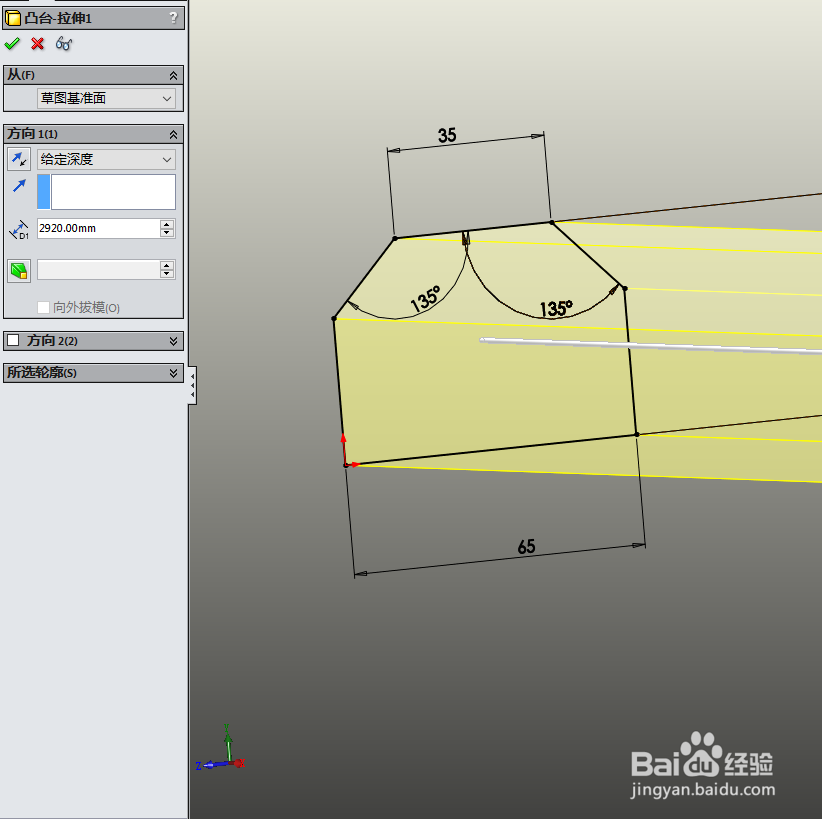
9、然后使用拉伸功能,画出如下图所示的图形:

SolidWorks如何画交通护栏

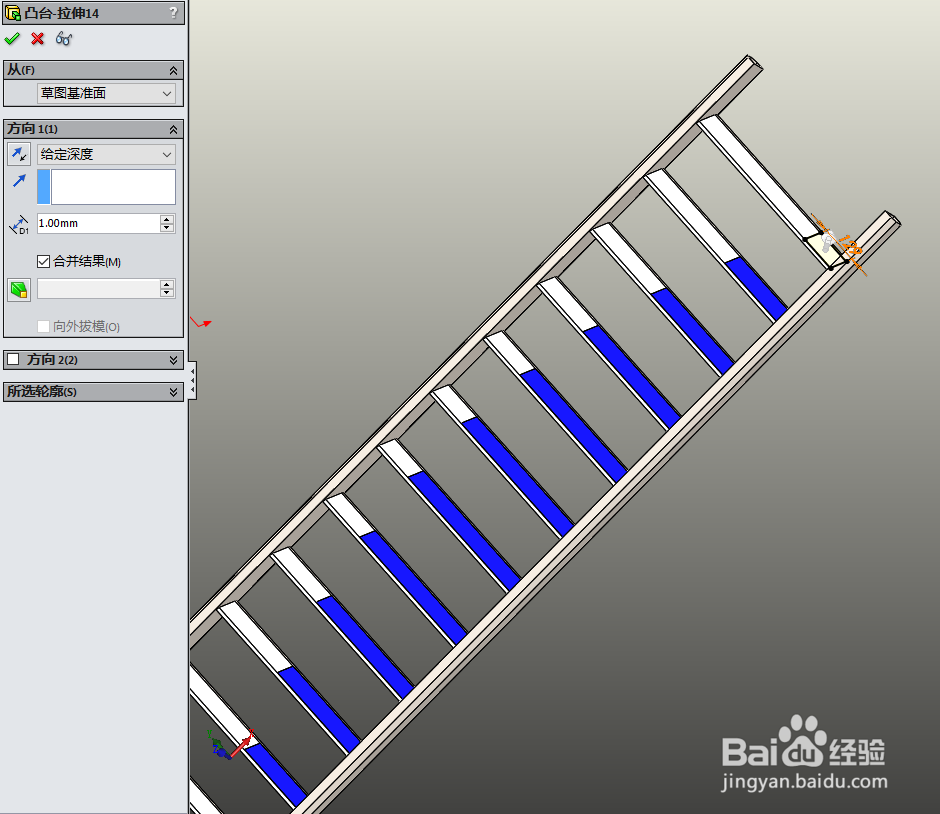
10、然后使用拉伸功能,画出如下图所示的图形:

SolidWorks如何画交通护栏

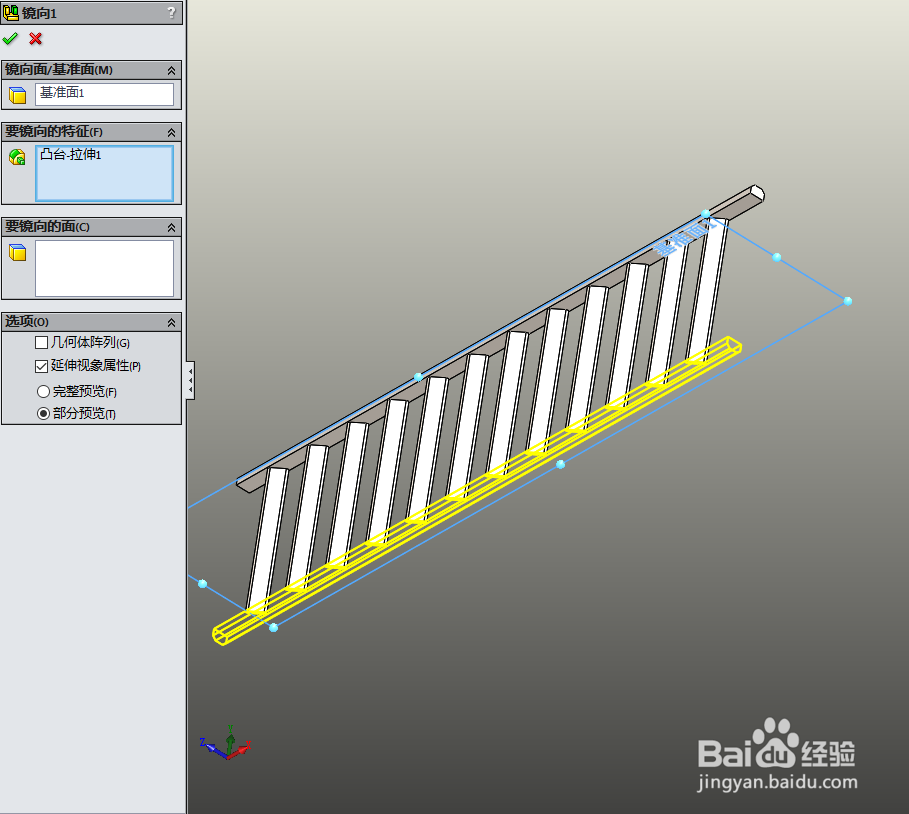
11、然后使用镜像功能,画出如下图所示的图形:

SolidWorks如何画交通护栏

12、然后使用切除功能,画出如下图所示的图形:

SolidWorks如何画交通护栏

13、完成建模如下图所示的图形:

SolidWorks如何画交通护栏

14、然后使用装配体进行组合,如下图所示的图形:

SolidWorks如何画交通护栏SolidWorks如何画交通护栏SolidWorks如何画交通护栏

15、最后使用渲染功能,如下图所示的图形:

SolidWorks如何画交通护栏SolidWorks如何画交通护栏
  • solidworks零件属性如何链接到工程图?
  • Solidworks如何将顶端盖进行边角处理
  • Solidworks如何设置竖直轴的结构构件镜像轮廓
  • 怎么用solidworks绘制一条直线
  • SW如何设置钣金的折弯系数
  • 热门搜索
    黑龙江工程学院昆仑旅游学院 吉林市旅游 同程网旅游网 张家界旅游要多少钱 日本旅游必去的地方 约伴旅游网 俄罗斯旅游最佳季节 靖西旅游 南宁旅游景点 上海的旅游景点