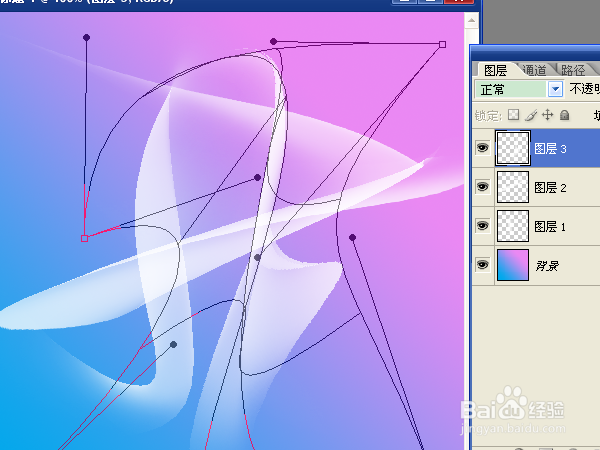
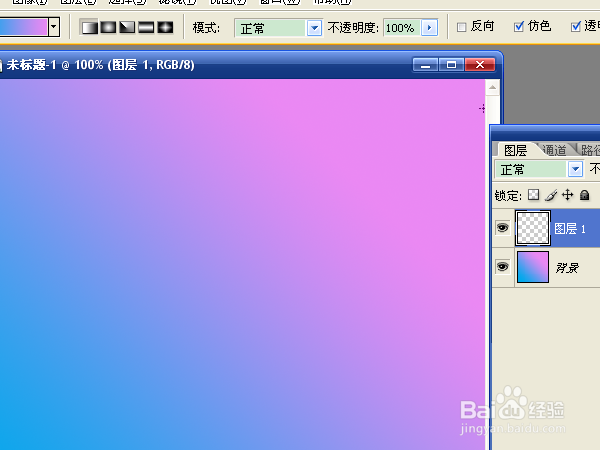
1、新建宽和高相同的文件。设置前景色为浅蓝色、背景色为浅紫色,选择“渐变工具”,进行线性渐变,用来作为背景。
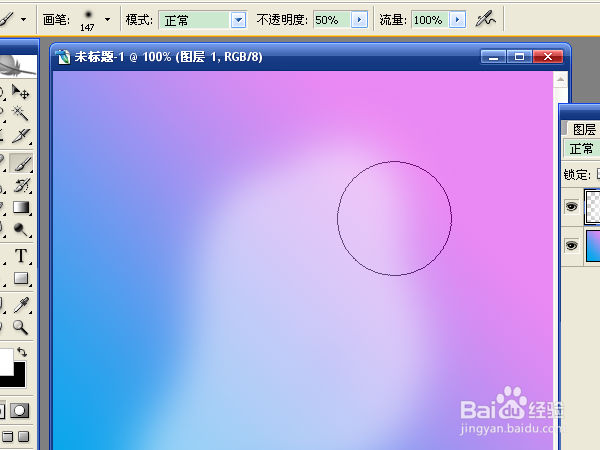
2、新建图层,选择“画笔工具”,选择柔角画笔,将直径设置的大一些,不透明度为50%,随意的涂抹一下。
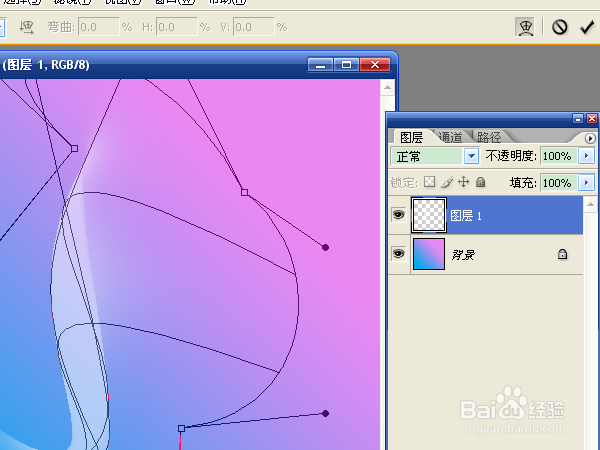
3、按ctrl+t执行自由变换,鼠标右键选择“变形”,选择任意处随意的拖动鼠标,对白色区域进行变形后点击对号按钮进行变换。一个云雾效果完成。
4、新建图层,用白色画笔随意涂抹,执行自由变换中的变形,再增加一个云雾效果。

5、一次涂抹出的图案变形后有些单调。新建图层,用画笔进行两次绘制。
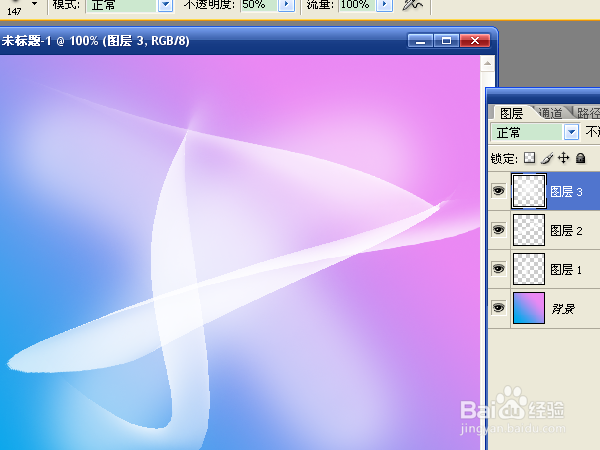
6、执行变形后察看整体效果。
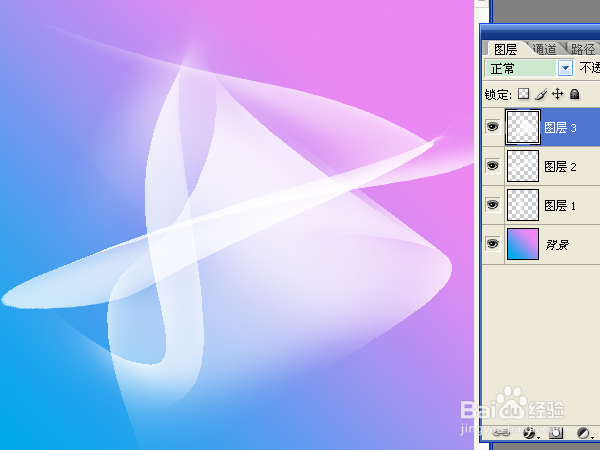
7、发现效果不佳,再次执行变形。重复新建图层,绘制图案,变形,再次变形的步骤,得到满意图案后保存文件。