如何在快速启动工具栏里创建“显示桌面”的图标

 时间:2026-02-14 04:11:43

1、打开记事本:“开始”----所有程序----附件----记事本

如何在快速启动工具栏里创建“显示桌面”的图标

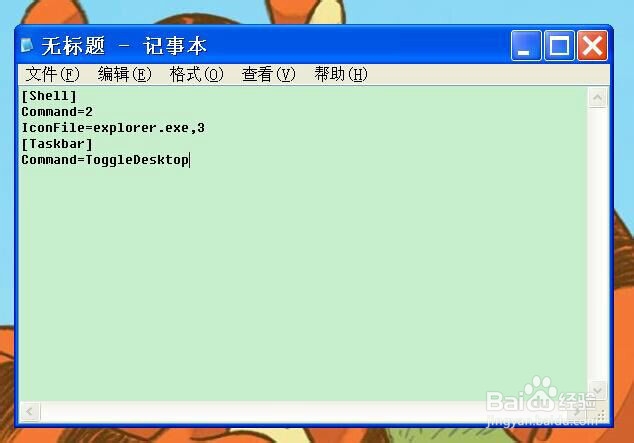
2、 在记事本里输入以下内容:

[Shell] 

Command=2 

IconFile=explorer.exe,3 

[Taskbar] 

Command=ToggleDesktop
如何在快速启动工具栏里创建“显示桌面”的图标

3、然后点击“文件”----保存,将默认的文件名“*.txt”改为“显示桌面.scf”(或者“Show Desktop.scf”),保存路径改----C:\Documents and Settings\ Administrator\Application Data\Microsoft\Internet Explorer\Quick Launch”如下图示:

如何在快速启动工具栏里创建“显示桌面”的图标

如何在快速启动工具栏里创建“显示桌面”的图标

4、点击记事本的保存以后,则“显示桌面”的图标就出现在快速启动栏里了。

如何在快速启动工具栏里创建“显示桌面”的图标

如何在快速启动工具栏里创建“显示桌面”的图标

  • 电脑设置定时关机及取消定时关机计划
  • win10我的电脑图标怎么调出来
  • win10如何调出我的电脑
  • win10控制面板在哪里
  • win10输入法设置
  • 热门搜索
    中国旅游最好的地方 湖南省旅游景点大全 西安旅游社 山东旅游资讯网 百度旅游网 宝墨园旅游攻略 人少的旅游地 第一旅游 桂林旅游人才网 呼伦贝尔旅游线路