Win10键盘鼠标没法唤醒睡眠电脑是什么原因?

 时间:2026-04-22 19:48:19

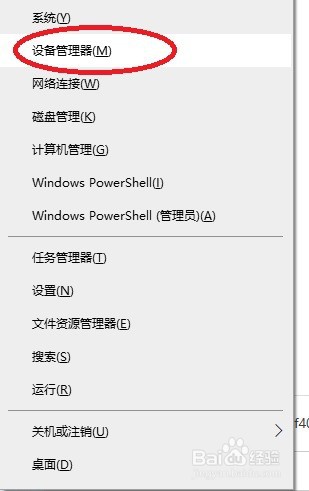
1、1.按Win+X键盘快捷键,或鼠标右键点一下左下方的菜单栏,在开启的菜单栏掩藏菜单栏中,挑选设备管理器;
Win10键盘鼠标没法唤醒睡眠电脑是什么原因?

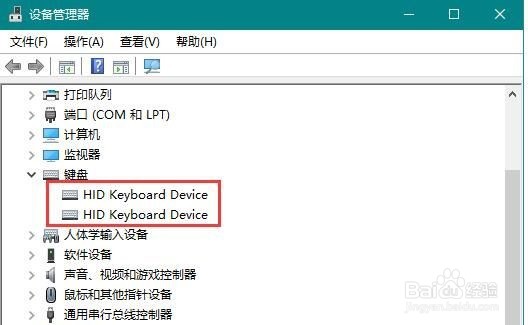
2、2.设备管理器对话框中,寻找并进行电脑键盘[Keyboard];

Win10键盘鼠标没法唤醒睡眠电脑是什么原因?

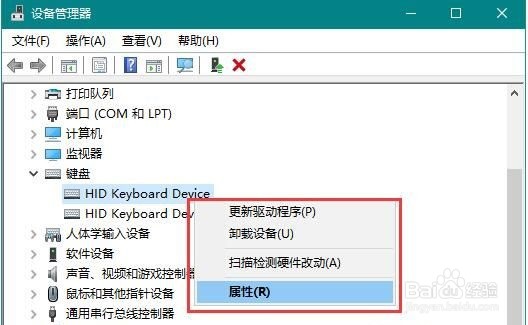
3、3.右键单击电脑键盘下边的电脑键盘机器设备,在开启的快捷菜单中,挑选属性;
Win10键盘鼠标没法唤醒睡眠电脑是什么原因?

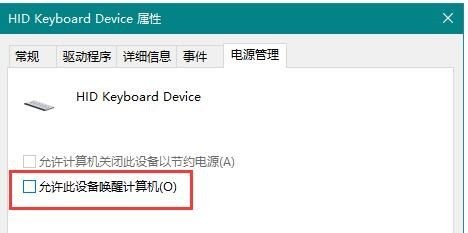
4、4.电脑键盘属性对话框中,转换到电池管理菜单栏,随后启用容许此机器设备唤醒电子计算机,随后点一下明确进行改动就可以;
Win10键盘鼠标没法唤醒睡眠电脑是什么原因?

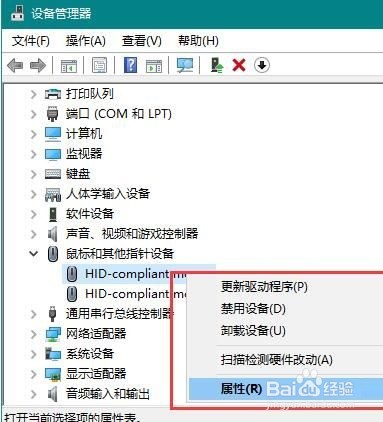
5、5.然后,或是在设备管理器对话框,寻找并进行电脑鼠标和别的表针机器设备,右键单击电脑鼠标机器设备,在开启的快捷菜单中,挑选属性;
Win10键盘鼠标没法唤醒睡眠电脑是什么原因?

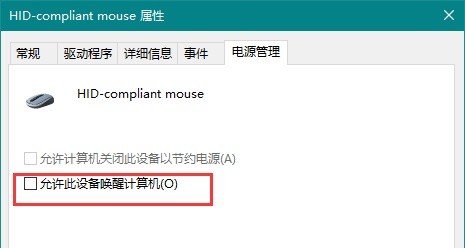
6、6.电脑鼠标属性对话框中,转换到电池管理菜单栏,随后启用容许此机器设备唤醒电子计算机,随后点一下明确进行改动就可以。实际操作进行后,重启电脑,再度进到睡眠情况时,就可以根据电脑鼠标/电脑键盘机器设备唤醒电脑上了。
Win10键盘鼠标没法唤醒睡眠电脑是什么原因?

  • 怎么让任务栏上的文件资源管理器直接打开此电脑
  • HP Compaq dc5800 台式机机箱风扇导致开机报警
  • NT6 HDD Installer使用教程
  • Win7旗舰版移动硬盘找不到怎么办
  • 升级WIN10显示设置没反应显示个性化打不开
  • 热门搜索
    伊春旅游景点大全 外出旅游必备物品清单 张家界自助旅游 日本国家旅游局 星海花树旅游网 承德旅游景点 旅游保险网官网 海南旅游论坛 太行山大峡谷旅游攻略 辽宁旅游局