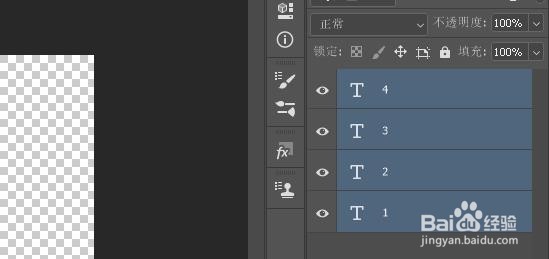
1、选择要放入组中的图层
首先,通过单击顶层,按住Shift,然后单击底层来选择您需要组合在一起的图层。
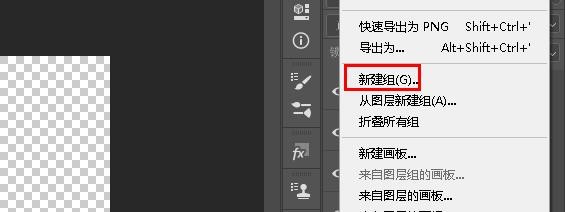
2、选择“从图层新建组”
选择图层后,单击“图层”面板右上角的菜单图标,选择新建组。
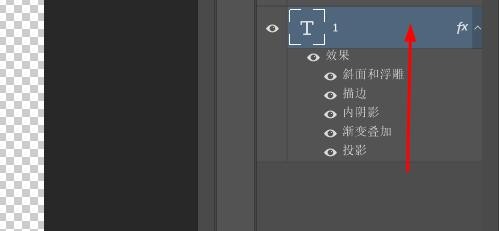
3、复制图层样式
在包含要复制的效果的图层上右键单击,选择拷贝图层样式。

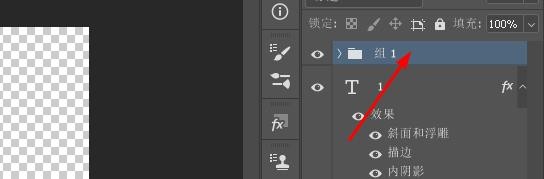
4、现在右键点击新建的组(组一),选择粘贴图层样式。现在图层样式已经粘贴在图层组中的每个图层。

时间:2026-04-25 03:13:16
1、选择要放入组中的图层
首先,通过单击顶层,按住Shift,然后单击底层来选择您需要组合在一起的图层。
2、选择“从图层新建组”
选择图层后,单击“图层”面板右上角的菜单图标,选择新建组。
3、复制图层样式
在包含要复制的效果的图层上右键单击,选择拷贝图层样式。
4、现在右键点击新建的组(组一),选择粘贴图层样式。现在图层样式已经粘贴在图层组中的每个图层。
