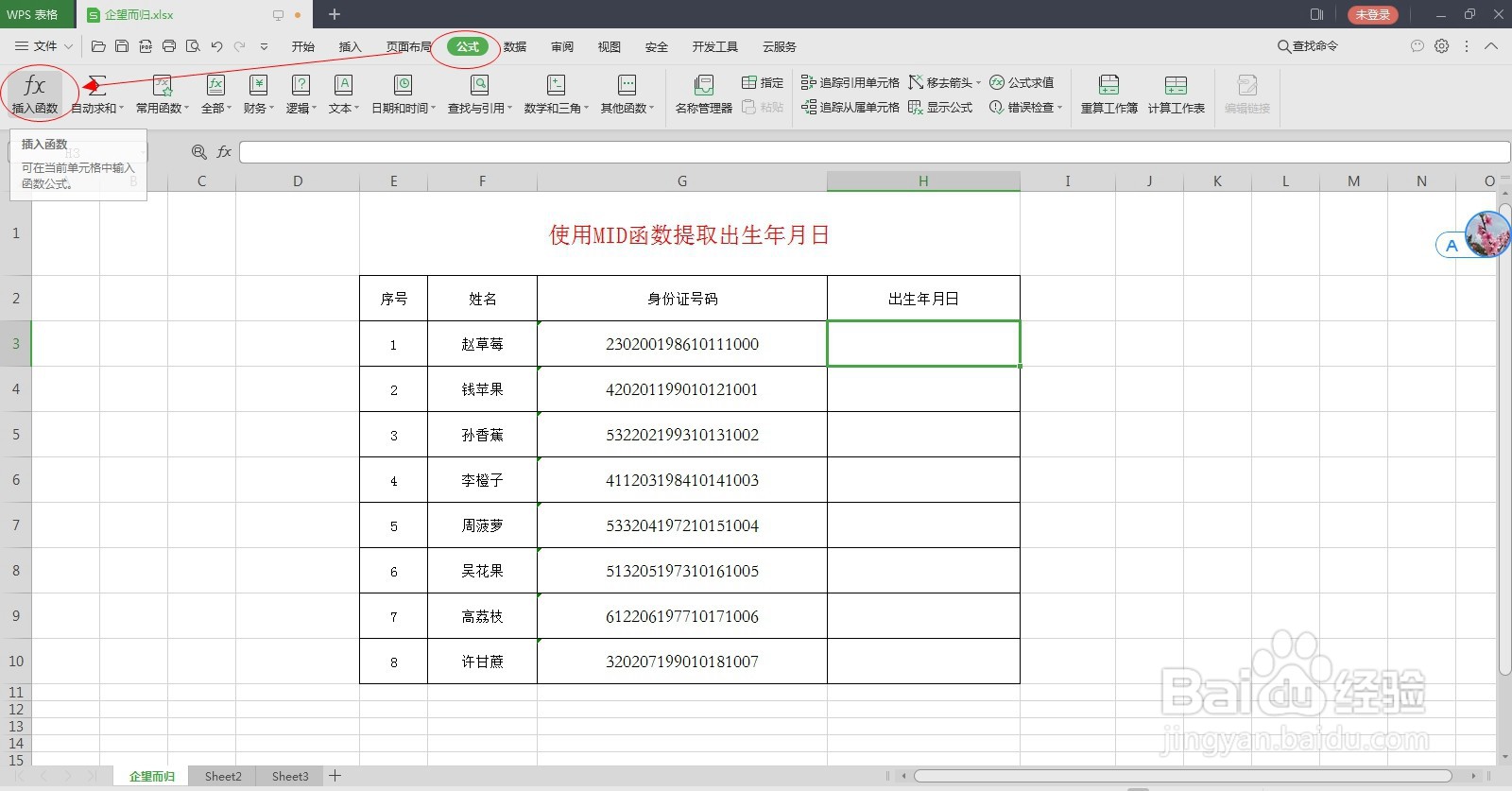
1、打开的表格中,有一列是身份证号码,从身份证号码中提取出生年月日,选择H3单元格

2、选择【公式】选项卡中的【插入函数】
3、打开的对话框中查找函数输入:MID函数

4、MID函数对话框中输入函数参数,字符串点击G3单元格,开始位置数字第7位,字符个数8个,点击确定(如果熟悉公式,也可以在单元格中直接输入公式“=MID(G3,7,8)”)

5、第一个员工的出生年月日提取出来了,鼠标移至右下角双击,下方的单元格全部填充完成


时间:2026-04-21 21:02:59
1、打开的表格中,有一列是身份证号码,从身份证号码中提取出生年月日,选择H3单元格
2、选择【公式】选项卡中的【插入函数】
3、打开的对话框中查找函数输入:MID函数
4、MID函数对话框中输入函数参数,字符串点击G3单元格,开始位置数字第7位,字符个数8个,点击确定(如果熟悉公式,也可以在单元格中直接输入公式“=MID(G3,7,8)”)
5、第一个员工的出生年月日提取出来了,鼠标移至右下角双击,下方的单元格全部填充完成
