1、同样的思路:相信其他类型的软件也可以设置默认软件,这里以360安全卫士为例。
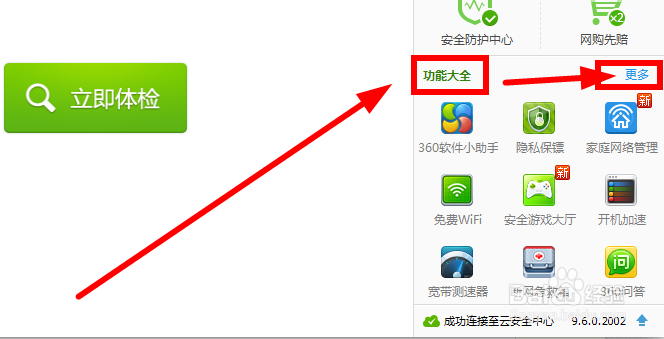
我们先打开360安全卫士,在主界面找到功能大全——更多,具体如下图所示:
2、来到更多的界面之后,我们先找到默认软件设置图标,如下图所示:
(注:没有找到的,可以在下面的未添加功能中找到并添加就行了)
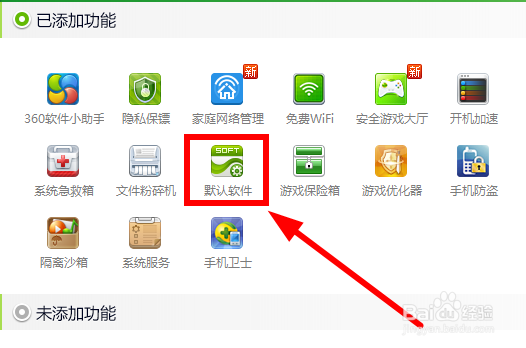
3、打开默认软件设置后,我们就可以对各个类别的默认软件进行设置,如下图所示:
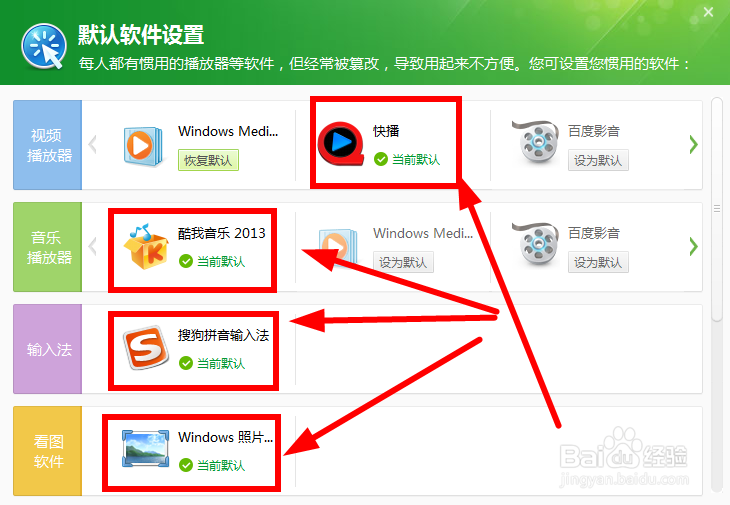
1、这个需要我们先找到win7系统下的保存的视频类或音频类文件,然后通过右键打开方式来设置他的默认软件。具体的操作如下:
我们先来到存放视频的文件夹(我通过软件设置的是以快播为默认方式打开),如下图所示:
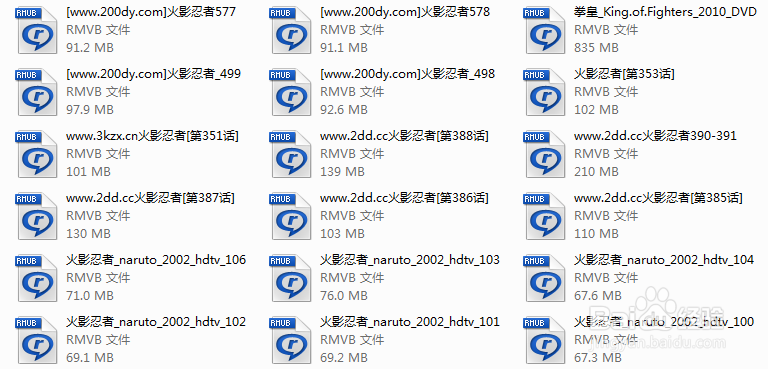
2、选中其中的任意一个影片,然后右键选择打开方式,如下图所示:
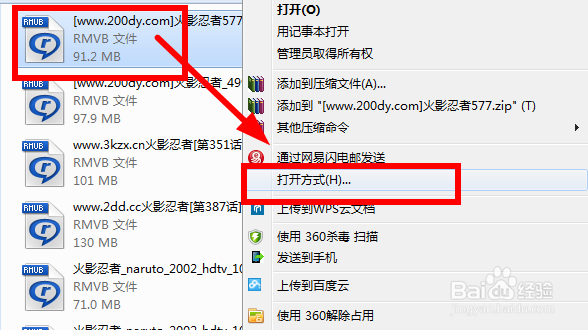
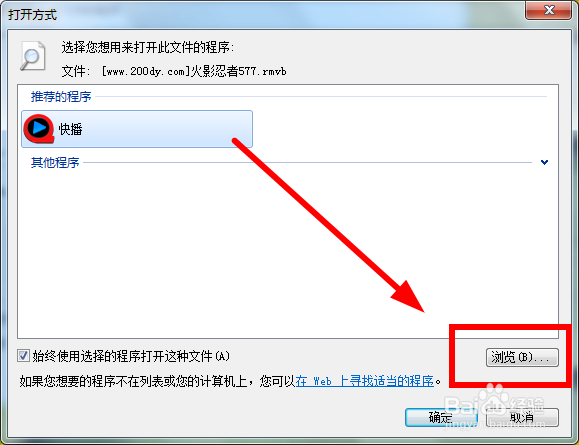
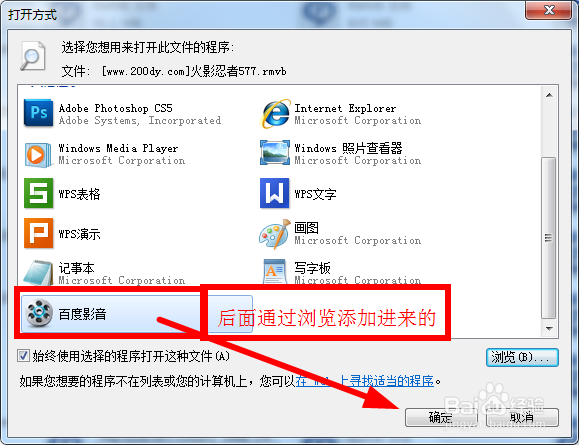
3、在弹出的打开方式对话框中,我们可以选择其他的视频播放器来打开它,注意要在始终使用选择选用的程序打开这种软件前打上勾,具体如下图所示:
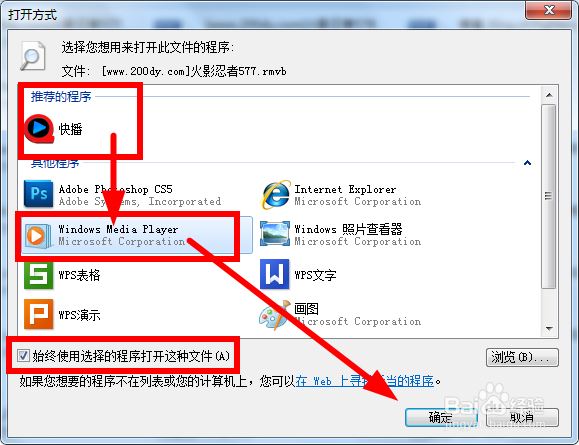
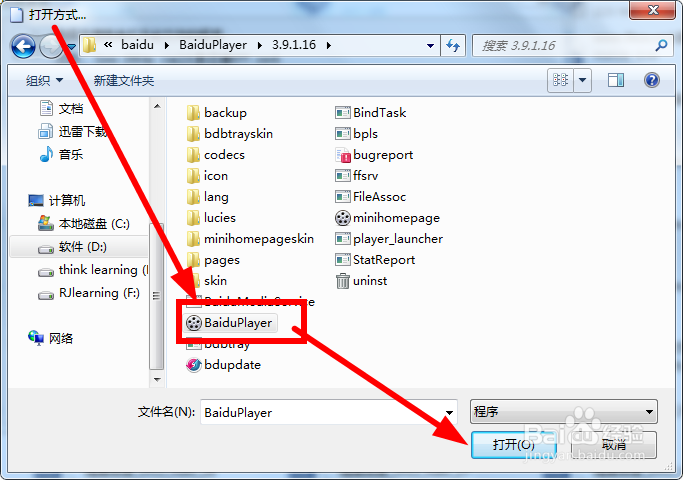
4、当然如果你没有找到你想要的默认打开的软件,可以通过浏览来添加,如下图所示:
注:音频类的默认方式也可以这样设置。