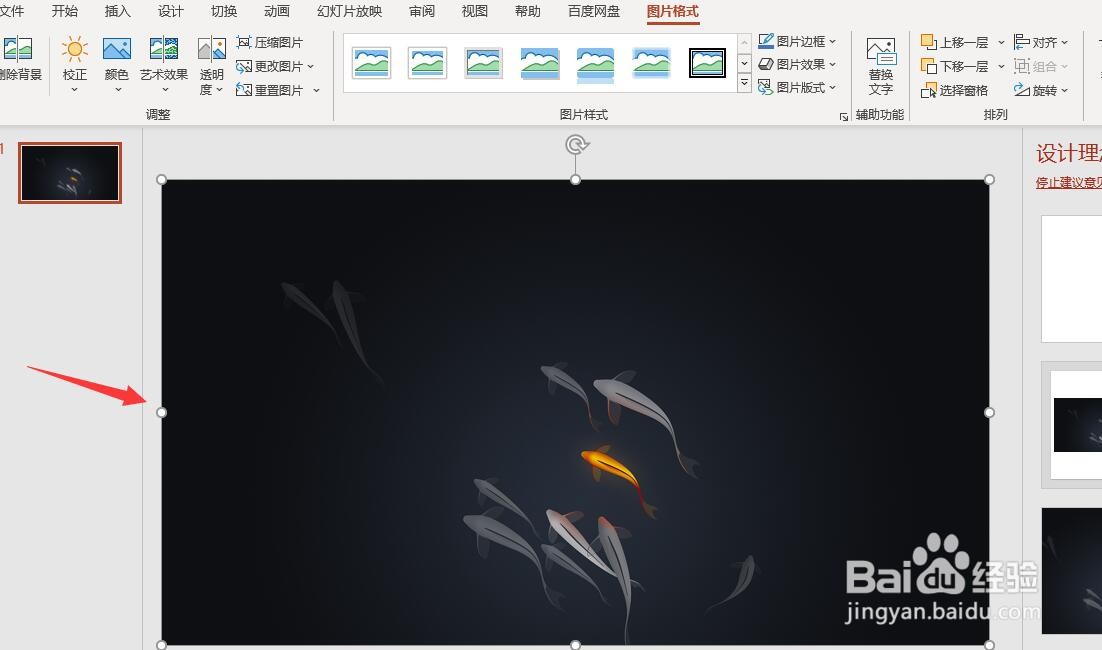
1、电脑打开PPT文档,我们插入一张图片,并把图片拉至满页。
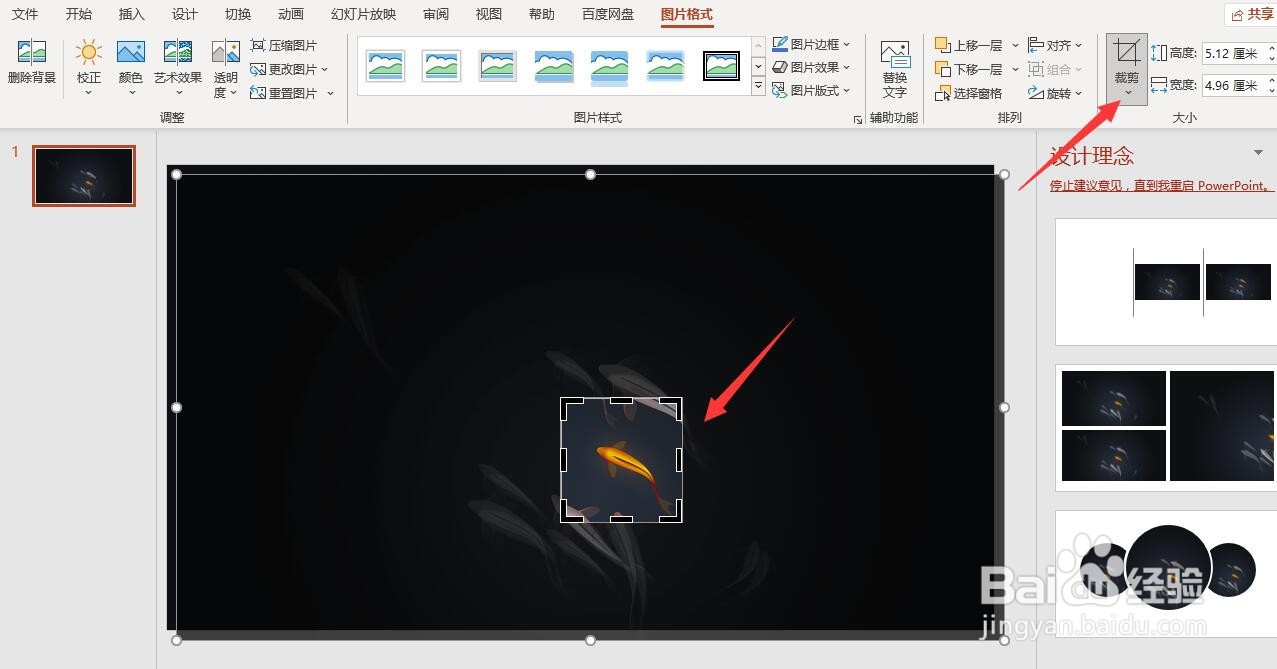
2、复制这张图片,并裁剪到我们需要放大的局部。
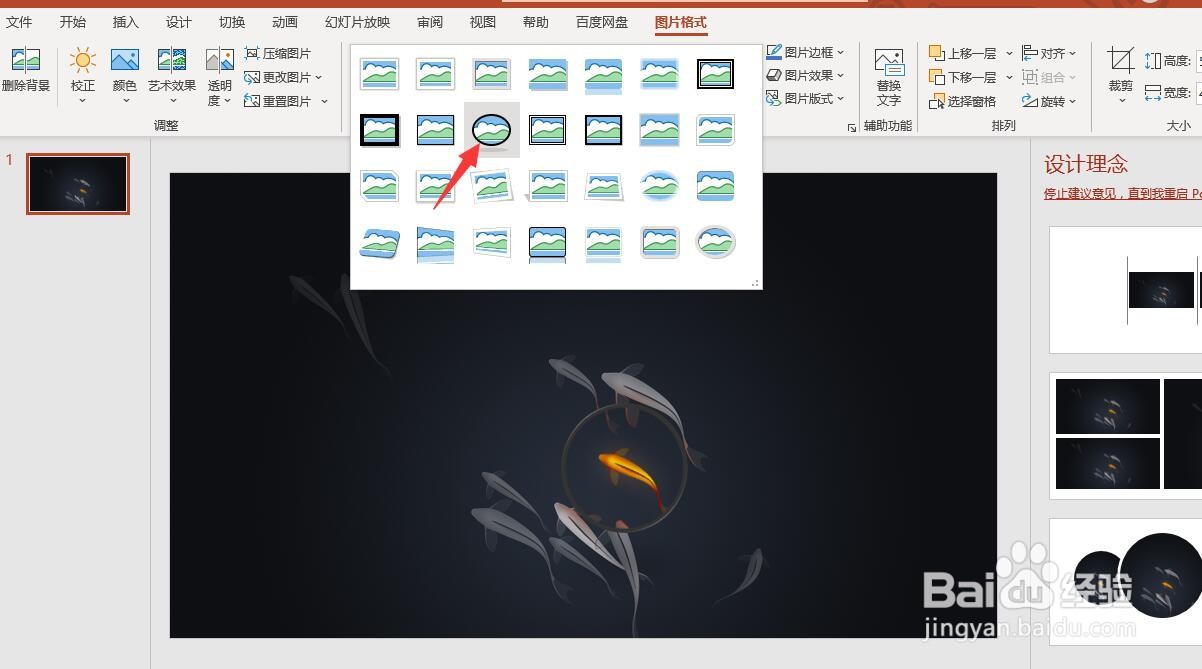
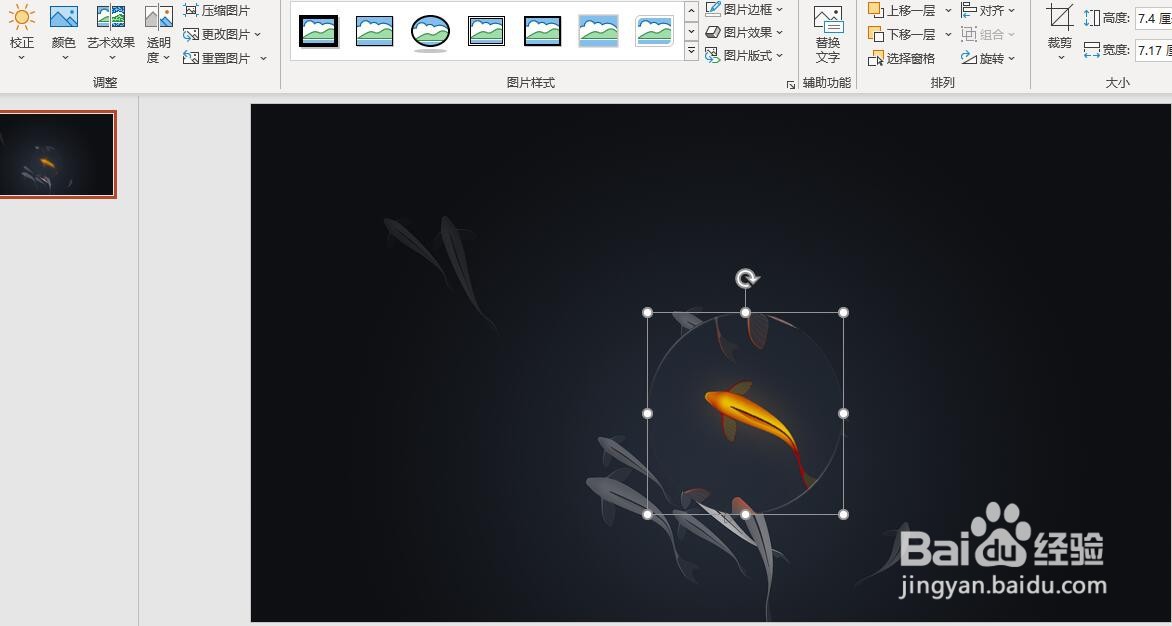
3、点击裁剪完成的图片,点吩救珠击图片格式,我们选择一个图片样式。
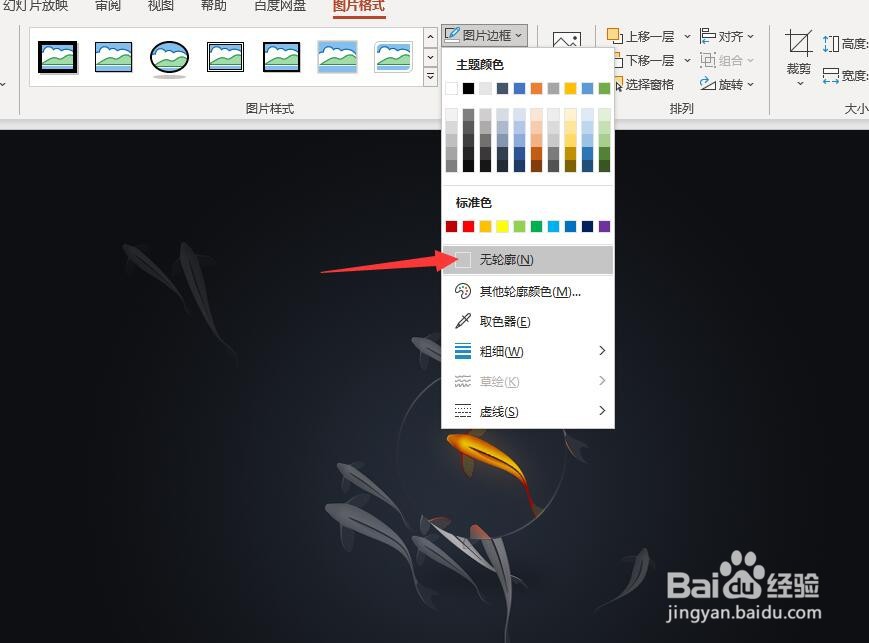
4、点击图片,点击图片设置——图片边框,设置为无边框敏轿。
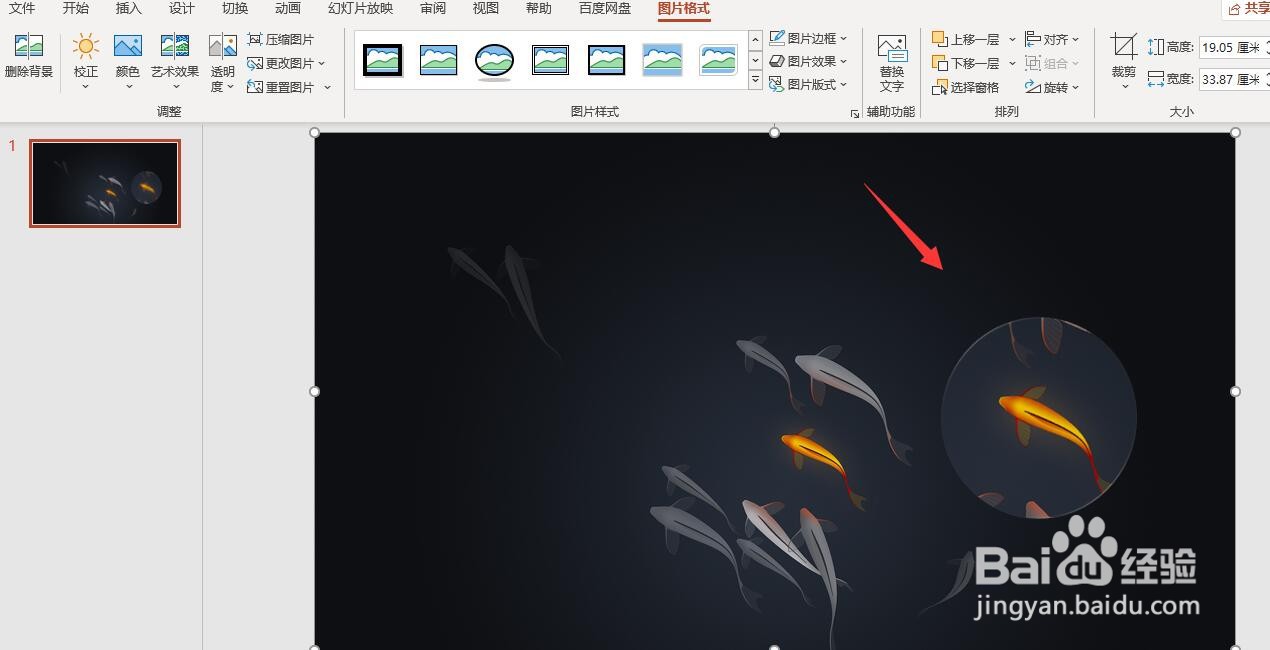
5、再把这张图片稍微拉大一些。放大镜效果就设置完成了。为了体现得更为明显,我们可以放到一边观察怕侧一下。(见下图二)。
时间:2026-04-29 04:38:33
1、电脑打开PPT文档,我们插入一张图片,并把图片拉至满页。
2、复制这张图片,并裁剪到我们需要放大的局部。
3、点击裁剪完成的图片,点吩救珠击图片格式,我们选择一个图片样式。
4、点击图片,点击图片设置——图片边框,设置为无边框敏轿。
5、再把这张图片稍微拉大一些。放大镜效果就设置完成了。为了体现得更为明显,我们可以放到一边观察怕侧一下。(见下图二)。
