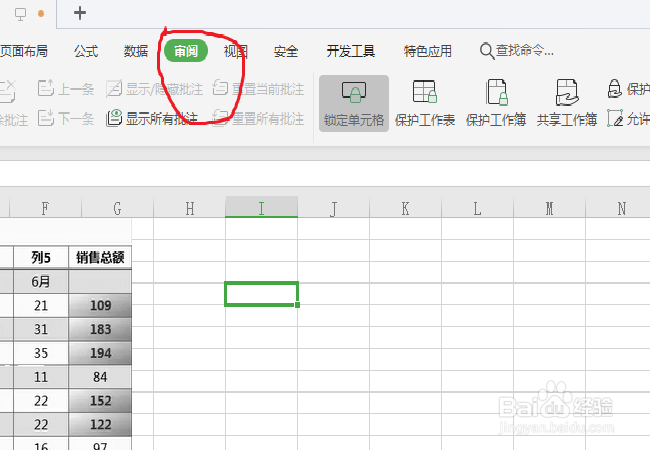
1、点击”审阅“。
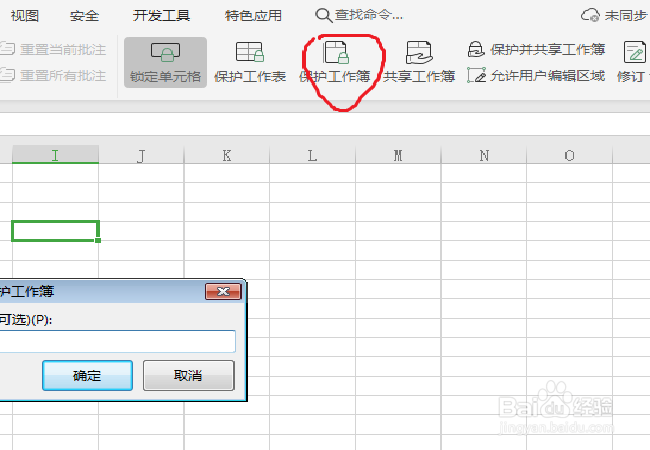
2、点击”保护工作簿“
3、设密码。
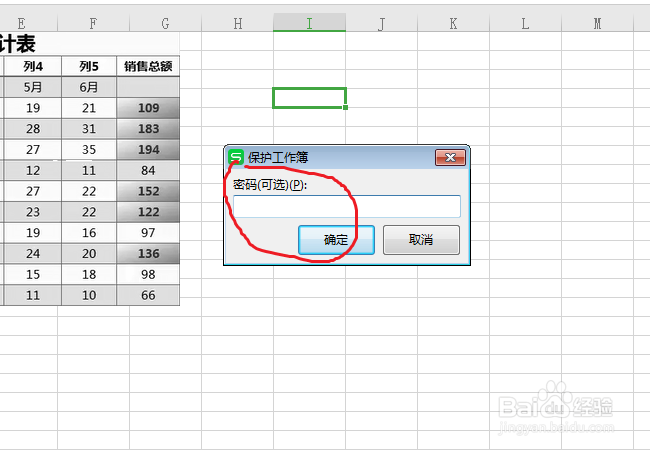
4、再次输入密码。

5、点击确定。

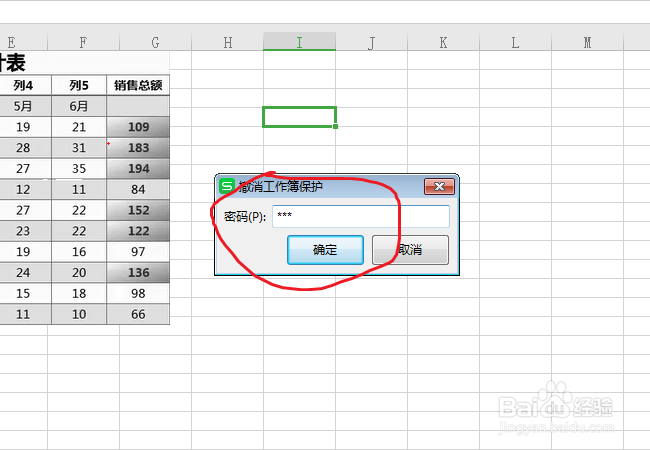
6、点击”确定“之后,你的工作簿已经保护起来了,这意味着你不可以再对工作簿进行修改。如果要修改,那就取消保护,点击”撤销工作簿保护“。

7、输入密码,就可以再次对工作簿进行操作。
时间:2026-04-22 08:23:17
1、点击”审阅“。
2、点击”保护工作簿“
3、设密码。
4、再次输入密码。
5、点击确定。
6、点击”确定“之后,你的工作簿已经保护起来了,这意味着你不可以再对工作簿进行修改。如果要修改,那就取消保护,点击”撤销工作簿保护“。
7、输入密码,就可以再次对工作簿进行操作。
