1、在电脑中找到美图秀秀打开,单击上方的“场景”选项,然后选择“动画场景”;

2、右边的效果选项下,有一个黑色小三角,点击进行翻页;

3、我们需要翻到第72页,同时点击“打开一张图片”;

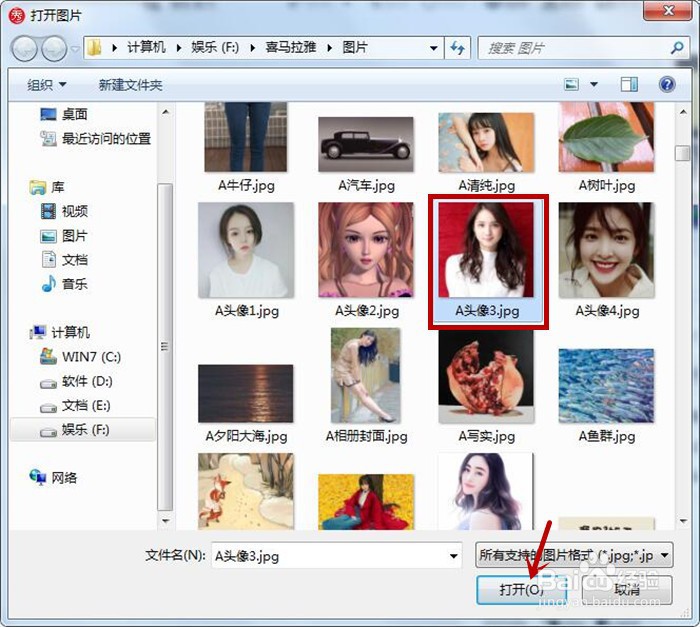
4、在电脑中选择我们需要的图片,点击“打开”;
5、把图片导进去后,点击右边我们需要的效果选择;

6、进行“速度调节”后,点击“保存”;
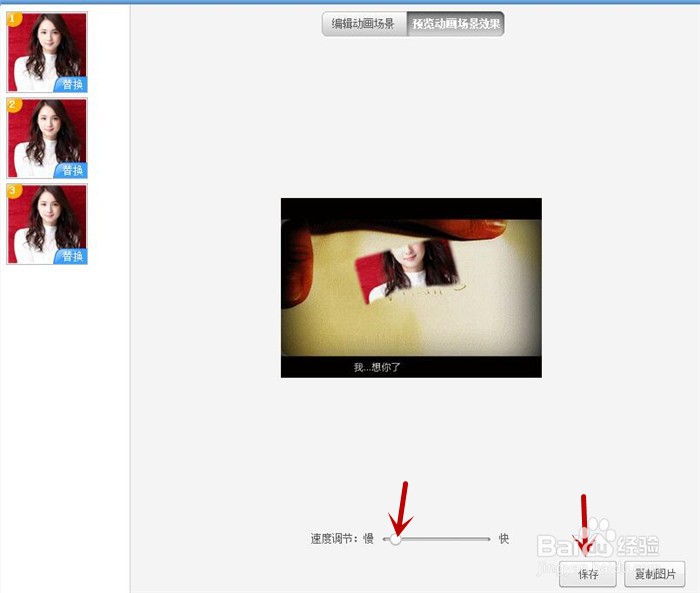
7、我们可以看到图像呈现缓慢显示的效果。

时间:2026-02-18 10:12:18
1、在电脑中找到美图秀秀打开,单击上方的“场景”选项,然后选择“动画场景”;
2、右边的效果选项下,有一个黑色小三角,点击进行翻页;
3、我们需要翻到第72页,同时点击“打开一张图片”;
4、在电脑中选择我们需要的图片,点击“打开”;
5、把图片导进去后,点击右边我们需要的效果选择;
6、进行“速度调节”后,点击“保存”;
7、我们可以看到图像呈现缓慢显示的效果。
