1、首先打开桌面上的Photoshop软件,把我们需要的图片拖入背景板中,如下图可见
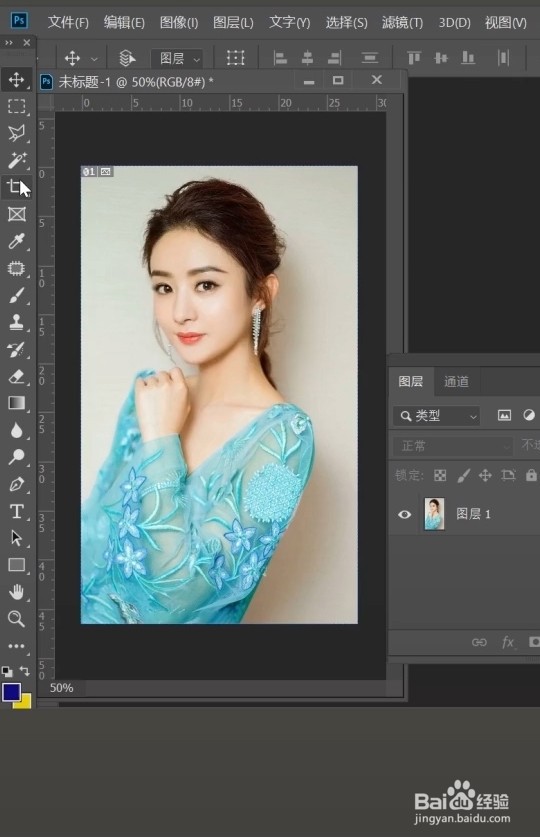
2、点击左方工具栏裁剪按钮
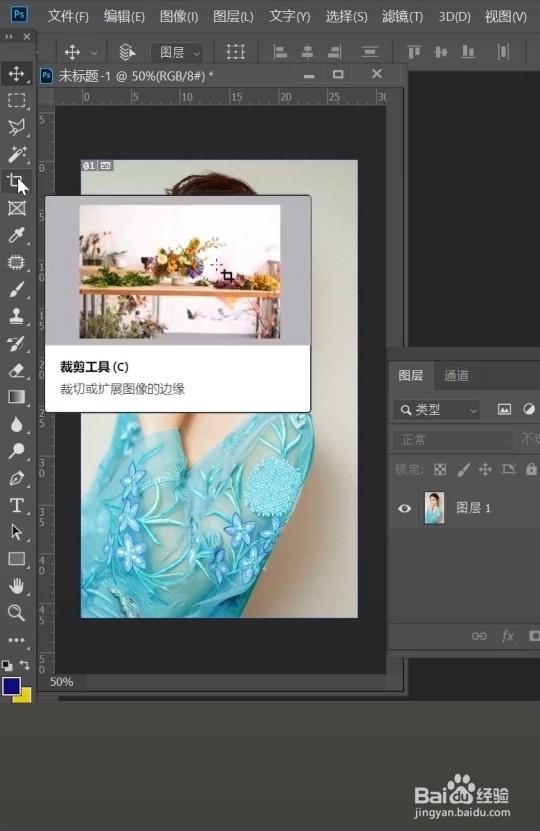
3、点击裁剪按钮移动位置进行裁剪
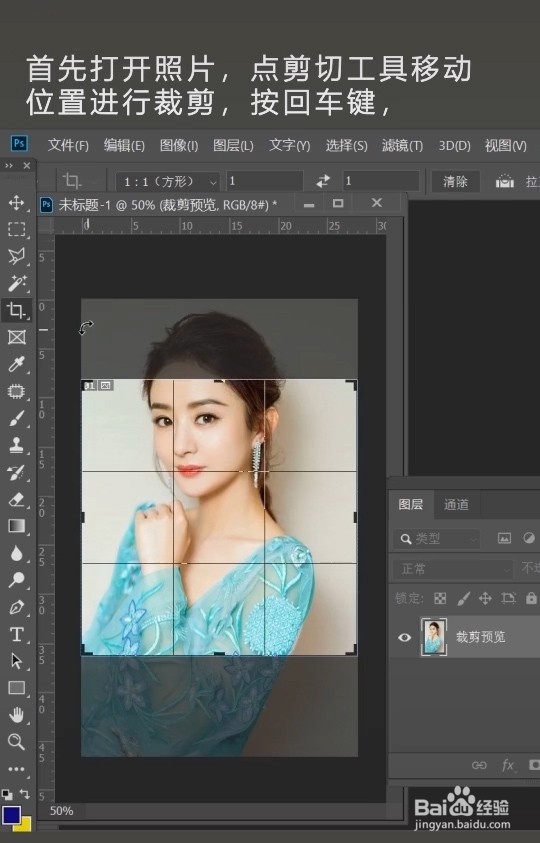
4、按回车键
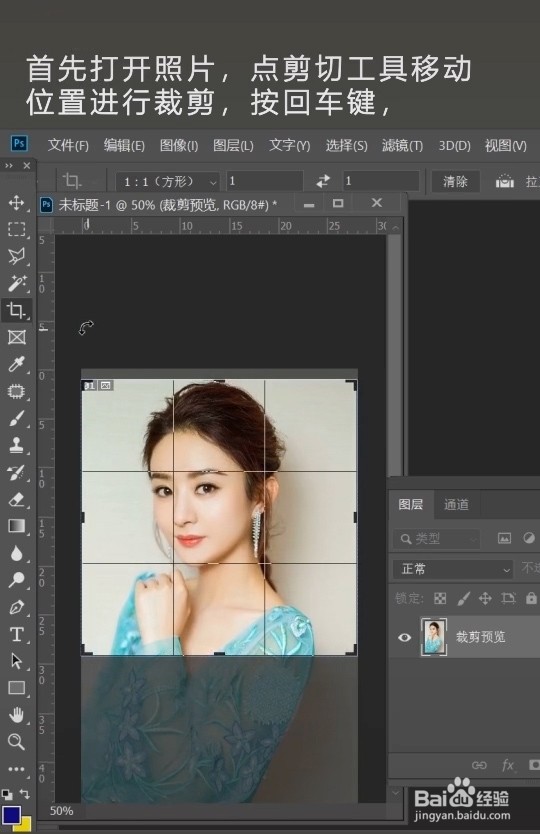
5、点击左方工具栏划片按钮
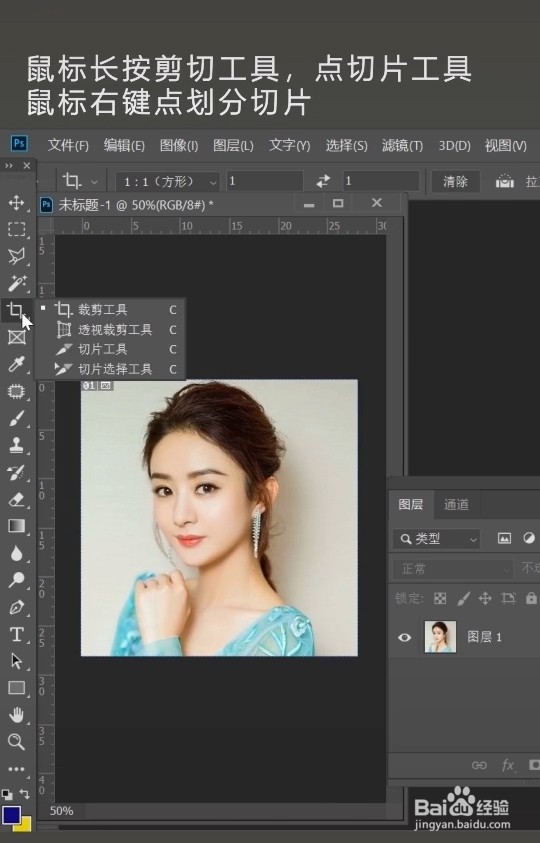
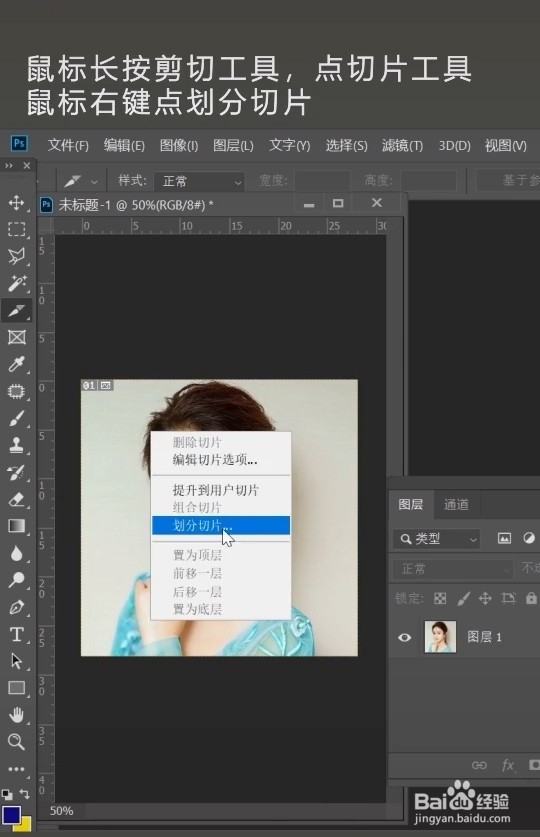
6、划分切片
7、水平划分数量3,垂直数量3
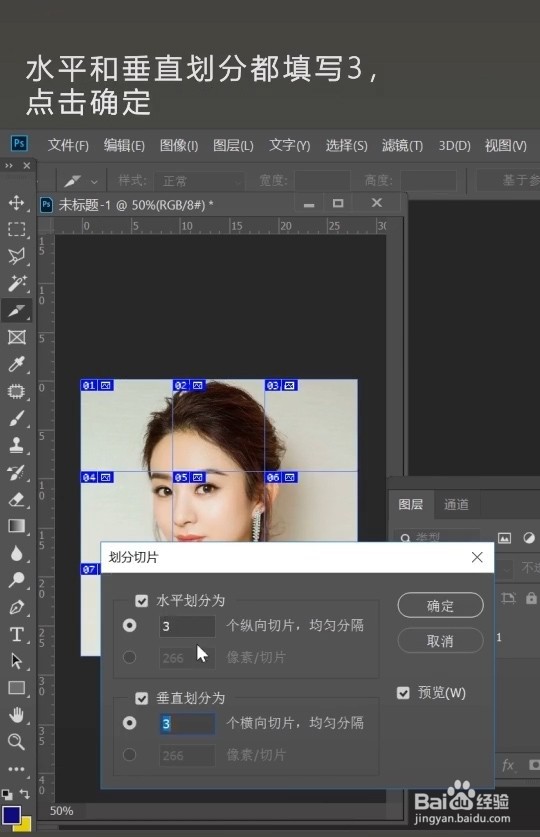
8、点击确定
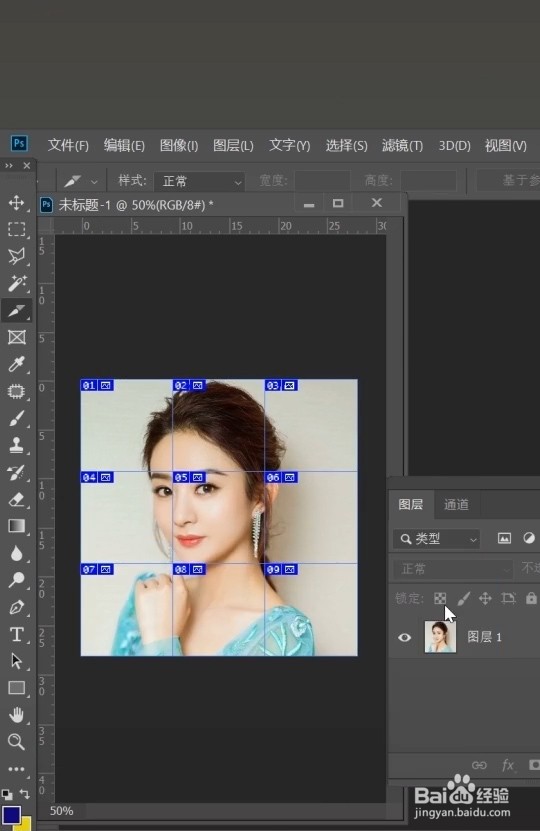
9、点击上方工具栏文件选项
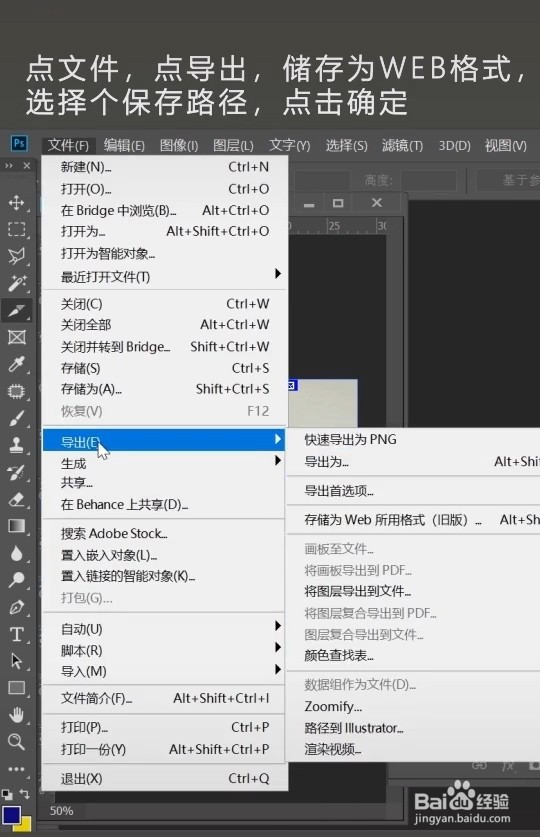
10、点击导出按钮
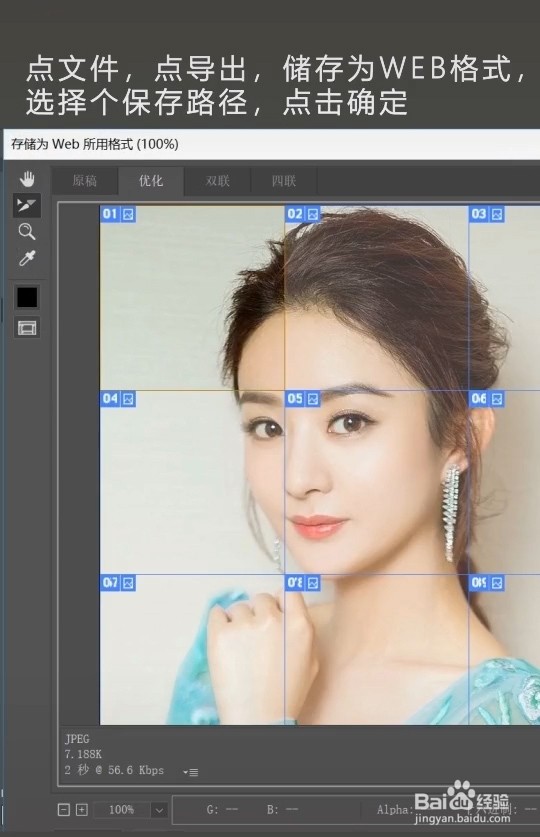
11、储存为web所用格式
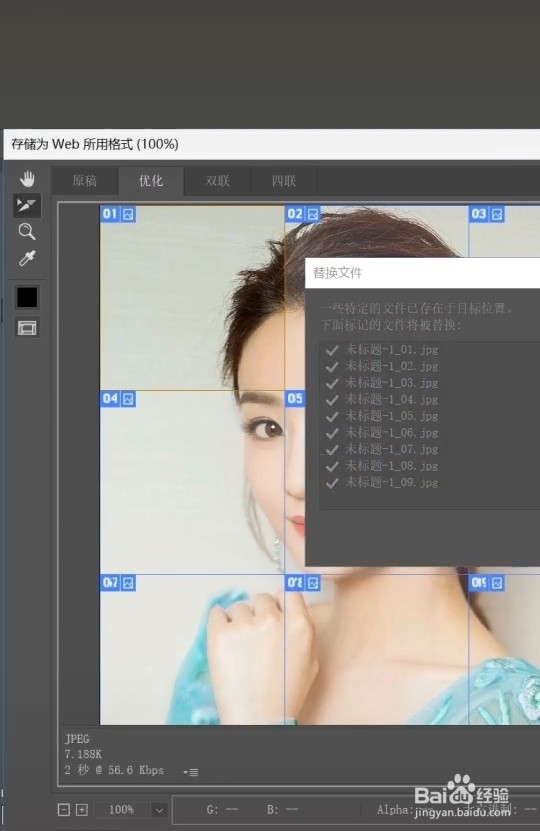
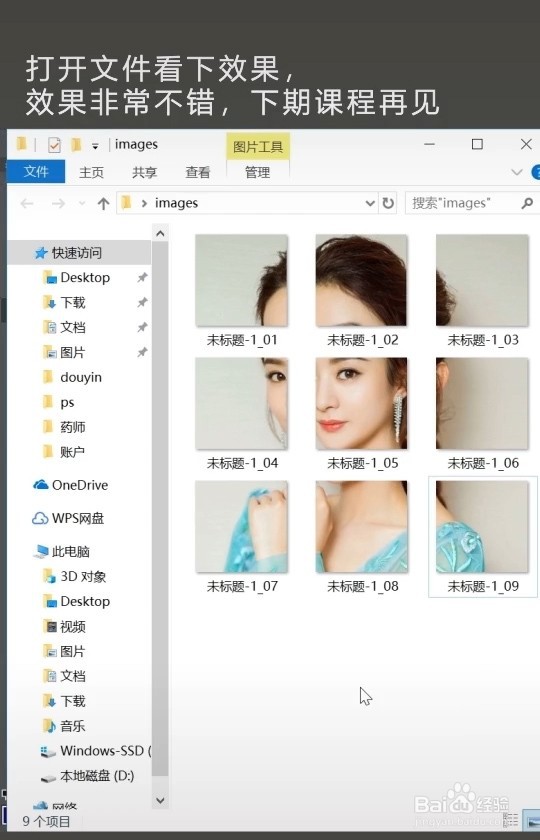
12、点击确定
时间:2026-04-24 23:05:08
1、首先打开桌面上的Photoshop软件,把我们需要的图片拖入背景板中,如下图可见
2、点击左方工具栏裁剪按钮
3、点击裁剪按钮移动位置进行裁剪
4、按回车键
5、点击左方工具栏划片按钮
6、划分切片
7、水平划分数量3,垂直数量3
8、点击确定
9、点击上方工具栏文件选项
10、点击导出按钮
11、储存为web所用格式
12、点击确定
