1、首先打开素材图,然后选择文字工具输入文字。接着按Ctrl+T把文字拉大。


2、然后双击图层,描边选择白色。大小设置为8


3、接着用吸管工具吸取背景色,填充到文字当中。


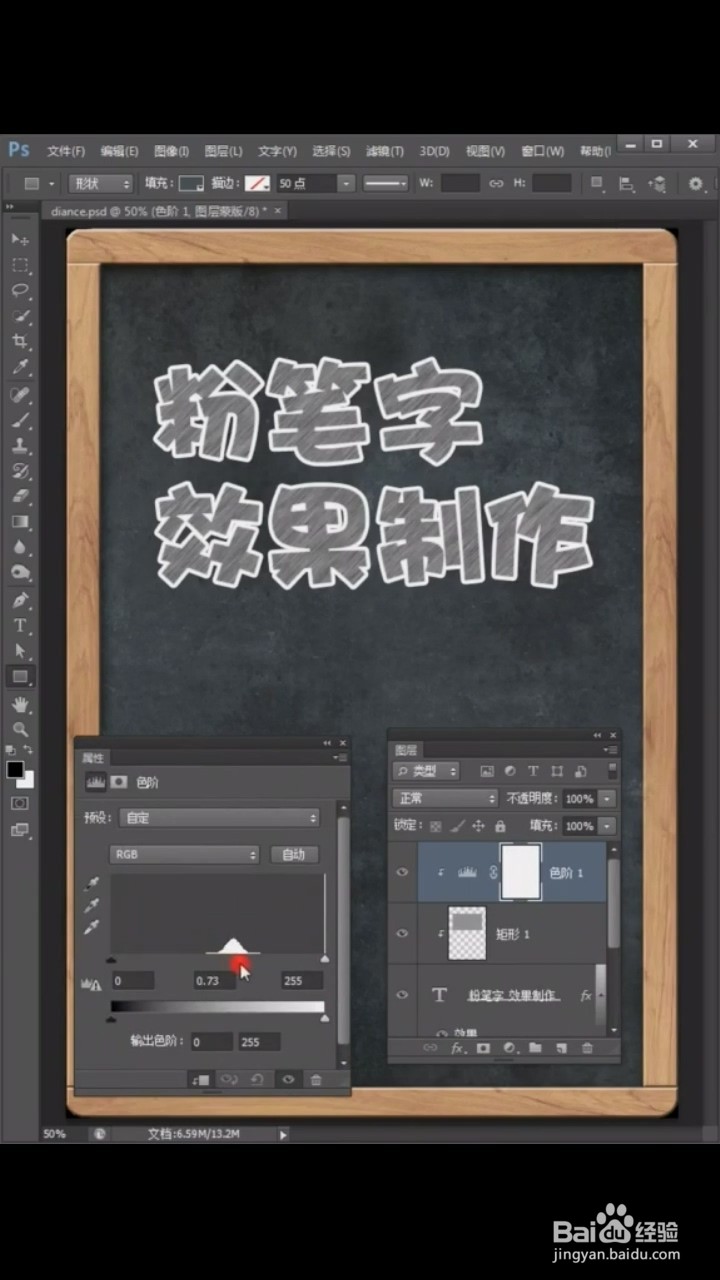
4、新建图层,。用矩形工具将文字画一个矩形。填充白色。接着执行“滤镜”、“杂色”、“添加杂色”。数量设置为260,点击确定。
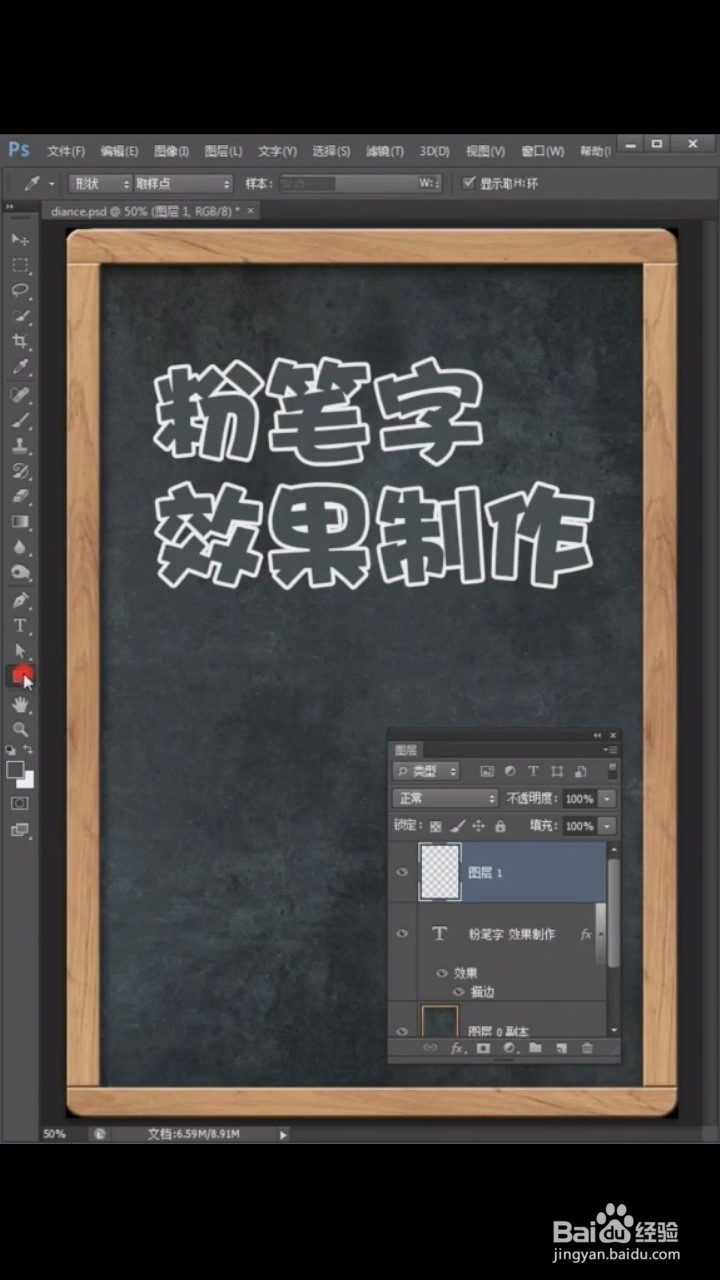


5、接着再次执行“滤镜”、“模糊”,“动感模糊”,角度设置45。按住Alt剪贴到图层,给图层添加一个曲线,移动滑块,即可完成。



时间:2026-05-11 11:29:30
1、首先打开素材图,然后选择文字工具输入文字。接着按Ctrl+T把文字拉大。
2、然后双击图层,描边选择白色。大小设置为8
3、接着用吸管工具吸取背景色,填充到文字当中。
4、新建图层,。用矩形工具将文字画一个矩形。填充白色。接着执行“滤镜”、“杂色”、“添加杂色”。数量设置为260,点击确定。
5、接着再次执行“滤镜”、“模糊”,“动感模糊”,角度设置45。按住Alt剪贴到图层,给图层添加一个曲线,移动滑块,即可完成。
