1、首先,打开SW 2018
2、其次,点击“新建”按钮,新建一个零件


3、之后,利用草图绘制按钮,绘制一个草图

4、再之后,打开过滤器后的鼠标指针如图所示,会出现一个小漏斗
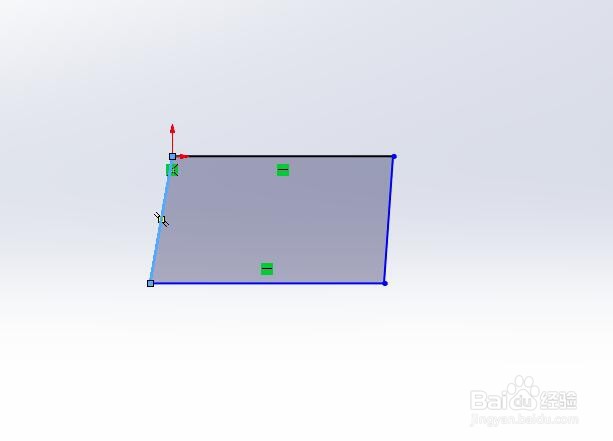

5、最后,可以点击键盘上的F6键,即可取消这个小漏斗,效果如图所示

时间:2026-04-22 20:04:03
1、首先,打开SW 2018
2、其次,点击“新建”按钮,新建一个零件
3、之后,利用草图绘制按钮,绘制一个草图
4、再之后,打开过滤器后的鼠标指针如图所示,会出现一个小漏斗
5、最后,可以点击键盘上的F6键,即可取消这个小漏斗,效果如图所示
