1、首先打开电脑,找到Excel软件,打开Excel表格 ,如图

2、打开表格后对Excel表格进行所需编辑 如图

3、在D2单元中先输入:收入金额1000;然后在D3单元中输入公式:=IF(B3="收",D2+C3,D2-C3) 如图

4、然后按回车键,可以得到12月2日余额为:200 如图
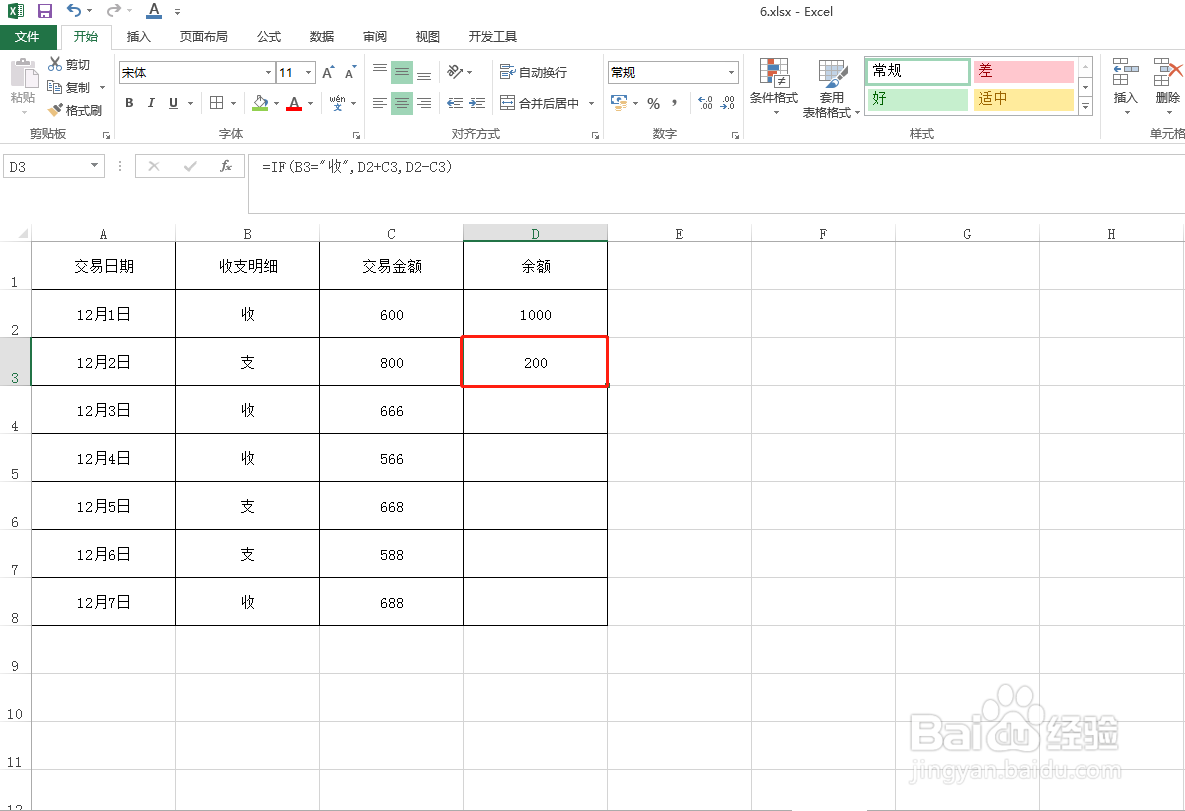
5、用鼠标选中D3单元格右下角,如图

6、选中D3单元格右下角后双击鼠标,快速填充单元格 ;
Excel表格中收支明细算余额完成 如图

时间:2026-04-23 18:01:31
1、首先打开电脑,找到Excel软件,打开Excel表格 ,如图
2、打开表格后对Excel表格进行所需编辑 如图
3、在D2单元中先输入:收入金额1000;然后在D3单元中输入公式:=IF(B3="收",D2+C3,D2-C3) 如图
4、然后按回车键,可以得到12月2日余额为:200 如图
5、用鼠标选中D3单元格右下角,如图
6、选中D3单元格右下角后双击鼠标,快速填充单元格 ;
Excel表格中收支明细算余额完成 如图
