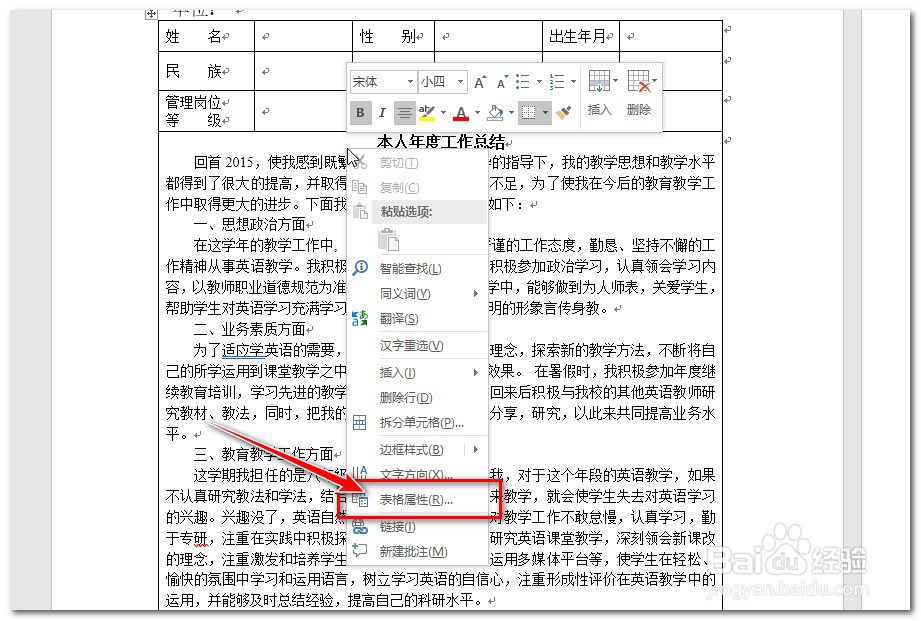
1、在表格中单击右键--【表格属性】。
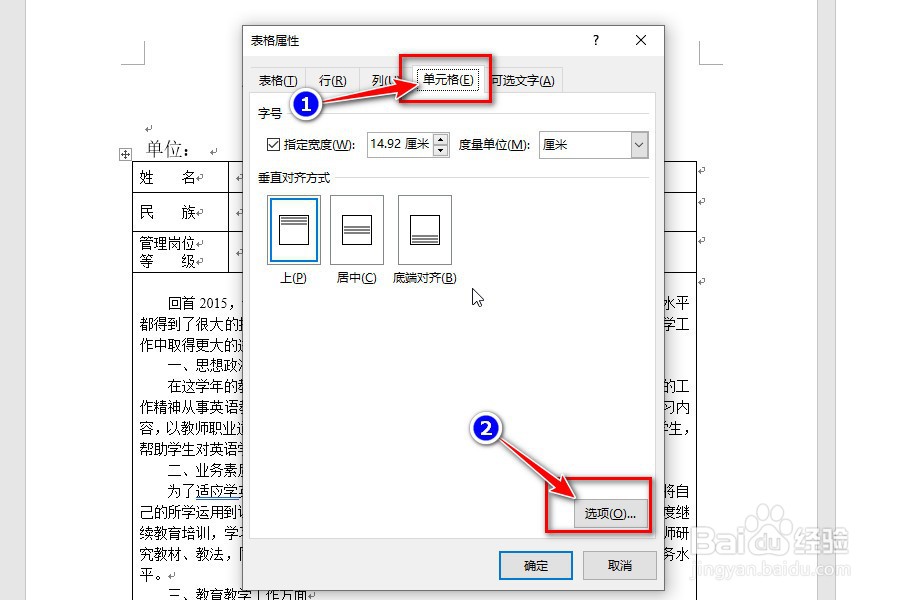
2、弹出【表格属性】对话框。点击【单元格】选项卡--【选项】按钮。
3、弹出【单元格选项】对话框。把【与整张表格相同】前面的勾去掉。
分别填写边距的参数,单位是厘米。
填写完毕后,其它的保留默认,点击【确定】退出【单元格选项】对话框。

4、点击【确定】退出【表格属性】对话框。

5、至此,完成操作。
下面图片是设置前后的对比效果。


时间:2026-04-22 14:05:24
1、在表格中单击右键--【表格属性】。
2、弹出【表格属性】对话框。点击【单元格】选项卡--【选项】按钮。
3、弹出【单元格选项】对话框。把【与整张表格相同】前面的勾去掉。
分别填写边距的参数,单位是厘米。
填写完毕后,其它的保留默认,点击【确定】退出【单元格选项】对话框。
4、点击【确定】退出【表格属性】对话框。
5、至此,完成操作。
下面图片是设置前后的对比效果。
