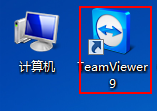
1、双击桌面的快捷方式启动TeamViewer。
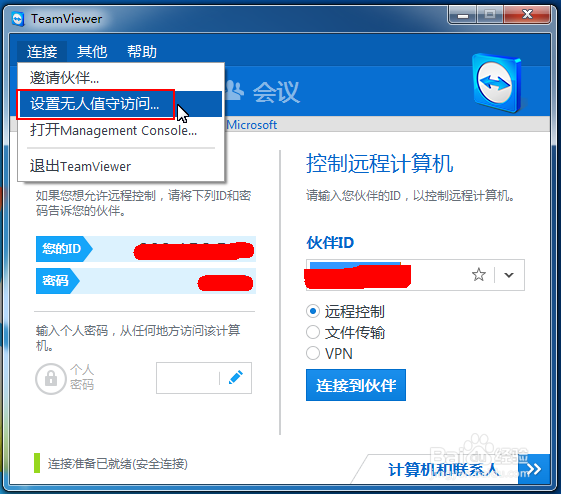
2、点击连接菜单,选择无人值守访问
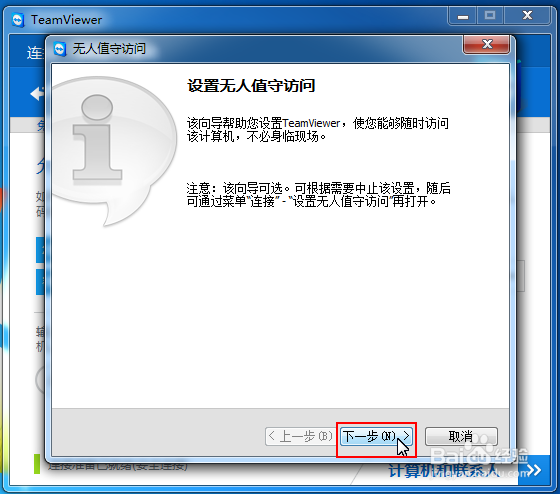
3、设置无人值守访问,点击下一步。
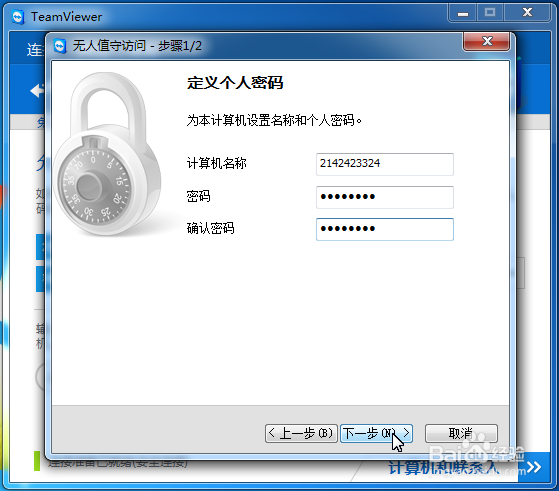
4、无人值守访问,输入计算机名称和密码,下一步。
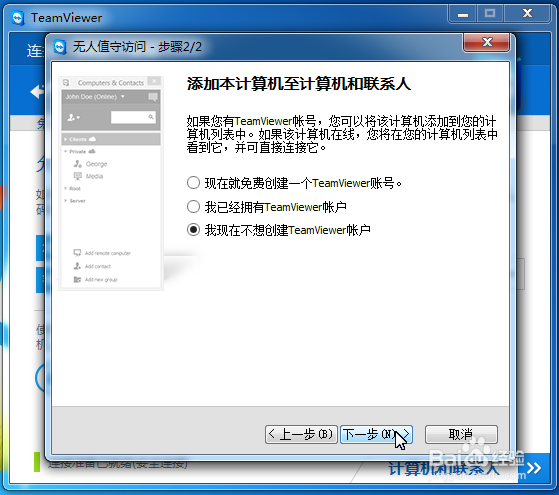
5、如果还没有账户,可以选择我还不想创建账户,下一步。
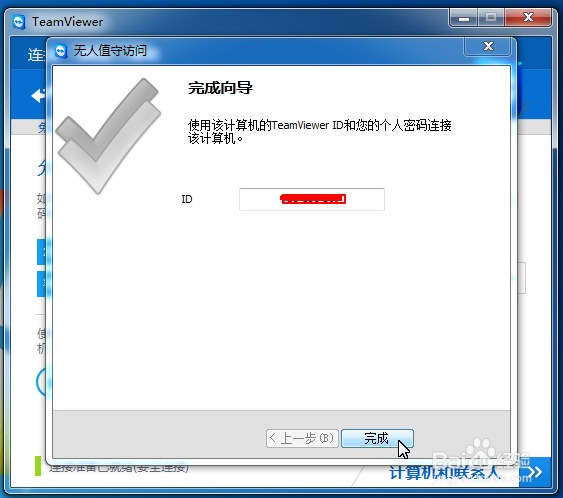
6、向导完成。
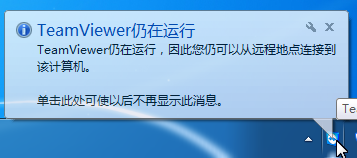
7、这时关闭TeamViewer右下角托盘处会提示TeamViewer仍在运动 。
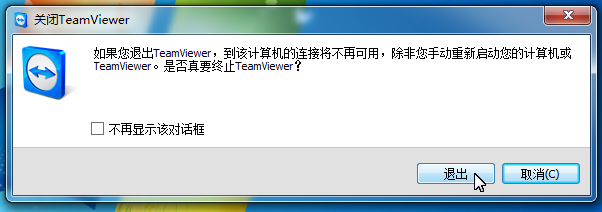
8、可以右键TeamViewer的托盘图标,在弹出的菜单中选择退出,确定。
时间:2026-04-24 18:34:52
1、双击桌面的快捷方式启动TeamViewer。
2、点击连接菜单,选择无人值守访问
3、设置无人值守访问,点击下一步。
4、无人值守访问,输入计算机名称和密码,下一步。
5、如果还没有账户,可以选择我还不想创建账户,下一步。
6、向导完成。
7、这时关闭TeamViewer右下角托盘处会提示TeamViewer仍在运动 。
8、可以右键TeamViewer的托盘图标,在弹出的菜单中选择退出,确定。
