1、下载MySQL安装包。

2、运行MySQL安装包。

3、在欢迎(Welcome)界面,点击“Install MySQL Products”。

4、在协议许可(License Agreement)界面,勾选“I accept the license terms”,点击“Next”。

5、在检查更新信息(Find latest products)界面,勾选“Skip the check for updates(no recommended)”跳过检查,然后点击“Next”。

6、在选择安装类型(Choosing a Setup Type)界面,根据安装需求选择安装类型(推荐默认开发版本),设置MySQL安装路径和数据存放路径,最后点击“Next”。

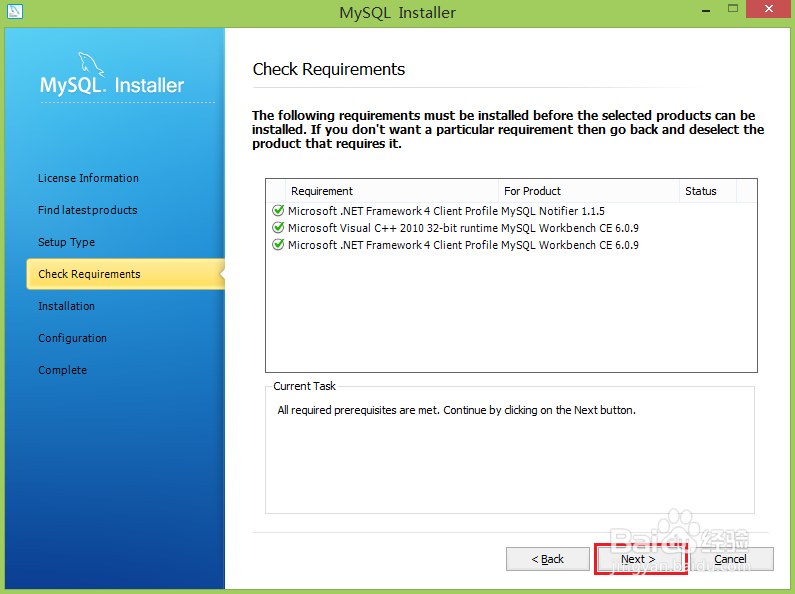
7、在检查要求(Check Requirements)界面,点击“Next”。
8、在安装进度(Installation progress)界面,点击“Execute”执行。

9、等待安装进度完毕,点击“Next”。

10、进入配置概述(Configuration Overview)界面,点击“Next”。

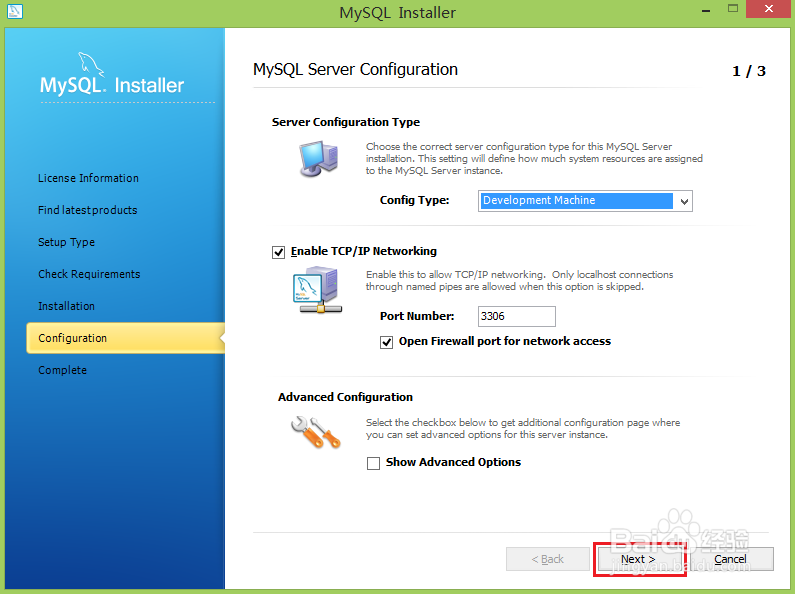
11、在MySQL服务配置(MySQL Server Configuration)界面,默认不做修改,点击“Next”。
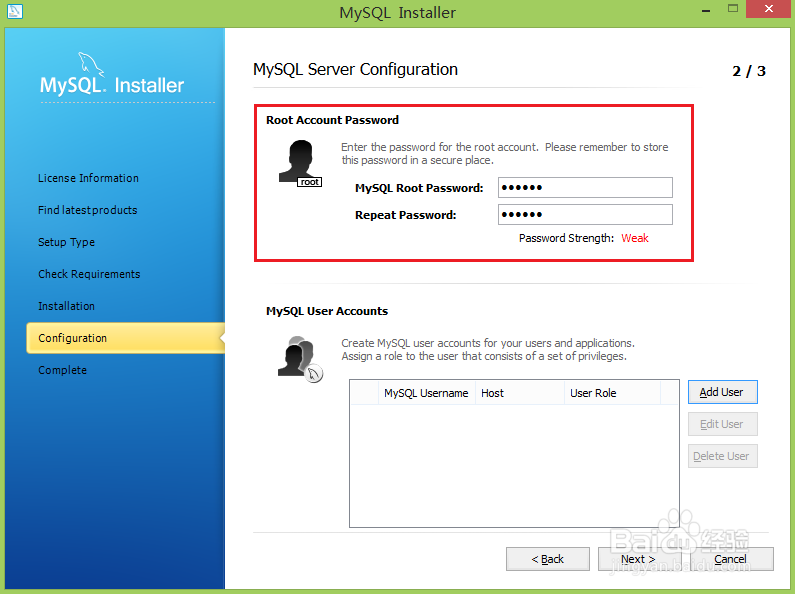
12、设置根账户(root账户)密码。
13、添加(非根)用户账户。其目的是便于数据库权限管理,为远程访问者提供安全账户。

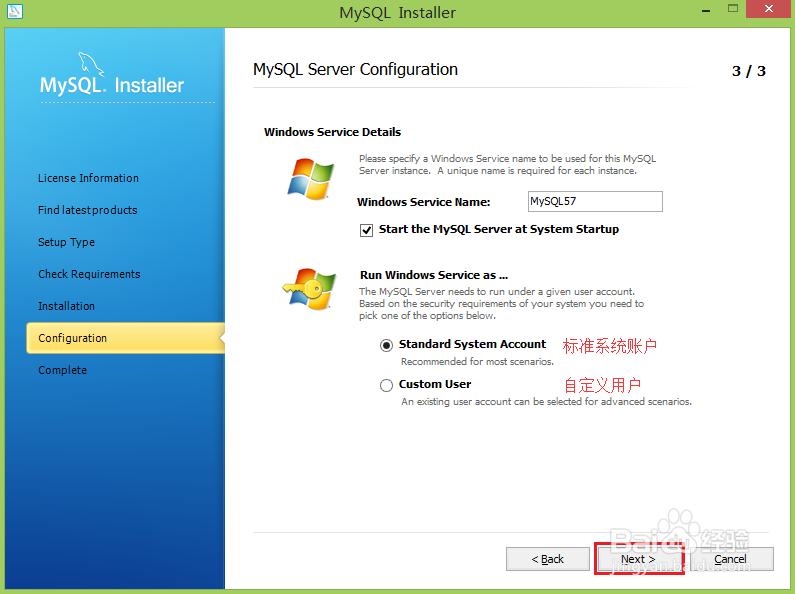
14、默认windows服务配置不做修改,点击“Next”。
15、回到配置概述(Configuration Overview)界面,安装完毕点击“Next”。

16、MySQL安装完成(Installation Complete),点击“Finish”。

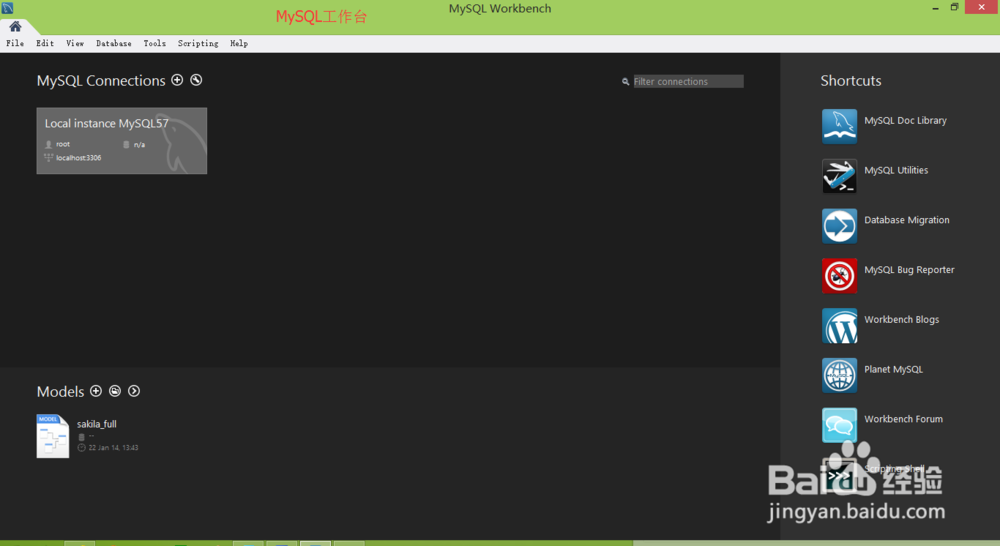
17、若勾选“安装后启动Mysql工作台”(Start Mysql Workbench after Setup),可见如下界面。
1、MySQL环境变量配置。
在windows命令提示符中输入mysql,提示“mysql”不是内部或外部命令。只需将MySQL安装路径添加系统环境变量即可。
如安装路径为“D:\Program Files\MySQL”目录,则进入mysql server的bin目录下复制路径;其次在环境变量中编辑变量Path,变量值中输入“;”后粘贴“D:\Program Files\MySQL\MySQL Server 5.7\bin”路径,最后从新打开命令提示符窗口运行mysql即可。

