Illustrator调整变量选项流程

 时间:2026-04-28 12:28:51

1、在我们的Illustrator软件中,假设已经存在若干变量。
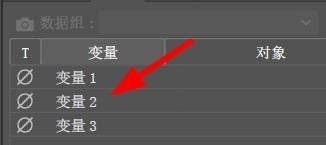
Illustrator调整变量选项流程

2、此时我们就能选中某个变量。

Illustrator调整变量选项流程

3、选中之后,我们就能按下他的菜单按钮。

Illustrator调整变量选项流程

4、菜单列表中,我们可以看到已经被激活的变量选项。

Illustrator调整变量选项流程

5、然后我们就能看到变量选项的窗口。

Illustrator调整变量选项流程

6、点击确定按钮,我们即可对变量选项的更改。

1、Illustrator更改变量选项步骤

1、在我们的Illustrator软件中,假设已经存在若干变量。

2、此时我们就能选中某个变量。
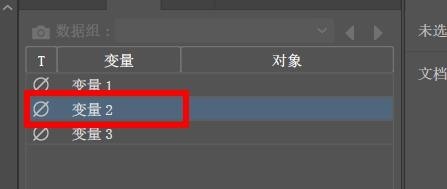
3、选中之后,我们就能按下他的菜单按钮。
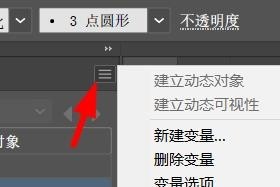
4、菜单列表中,我们可以看到已经被激活的变量选项。
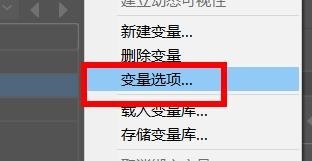
5、然后我们就能看到变量选项的窗口。
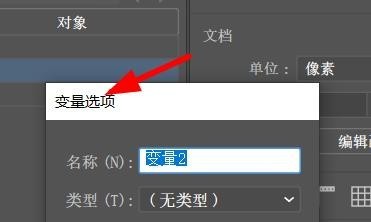
6、点击确定按钮,我们即可对变量选项的更改。

  • 中文输入法下书名号变为“单书名号<>”怎么办?
  • 免费的思维导图软件有哪些
  • 135编辑器如何插入GIF动图
  • wps无法识别图片格式jpg
  • 选调面试中有五种角色,是哪五种?
  • 热门搜索
    白洋淀旅游景点 北京到三亚旅游 杭州到乌镇旅游攻略 十一去哪旅游好 济州岛旅游报价 寒山寺旅游攻略 中国国家旅游 温州洞头旅游 疯狂旅游团小品高清 西安冬季旅游攻略