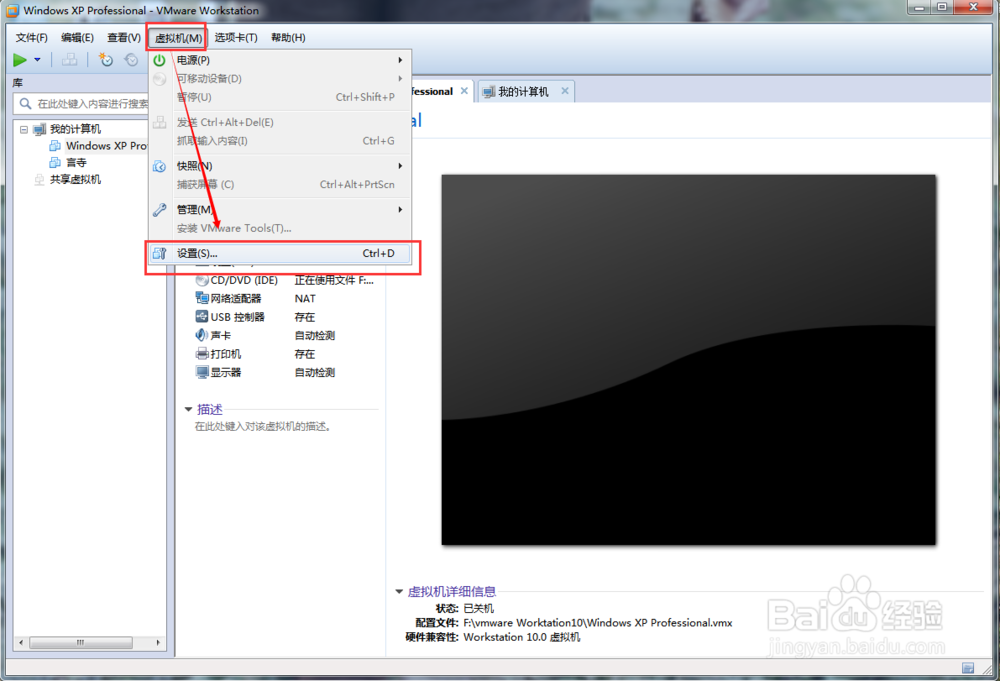
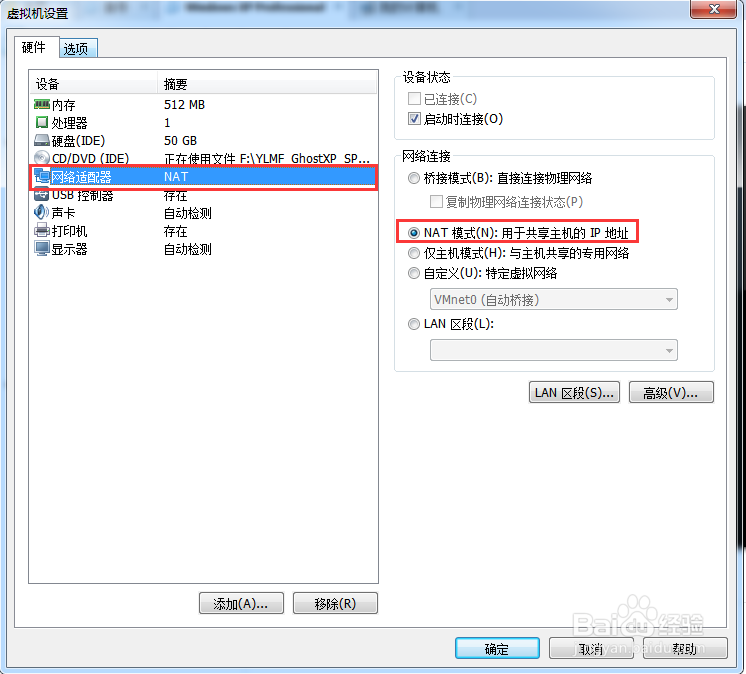
1、首先,打开虚拟机,在菜单栏选择“虚拟机”,在下拉菜单中,选择设置;在网络适配器中,在网络连接,选择“NAT模式”;如果已经选择了“NAT模式”则无法更改;如图:
2、然后,再回到我们电脑(不是虚拟机),点击开始选择“控制面板”;如图:

3、在打开”控制面板“中,选择”管理工具“,然后选择”服务“;如图:


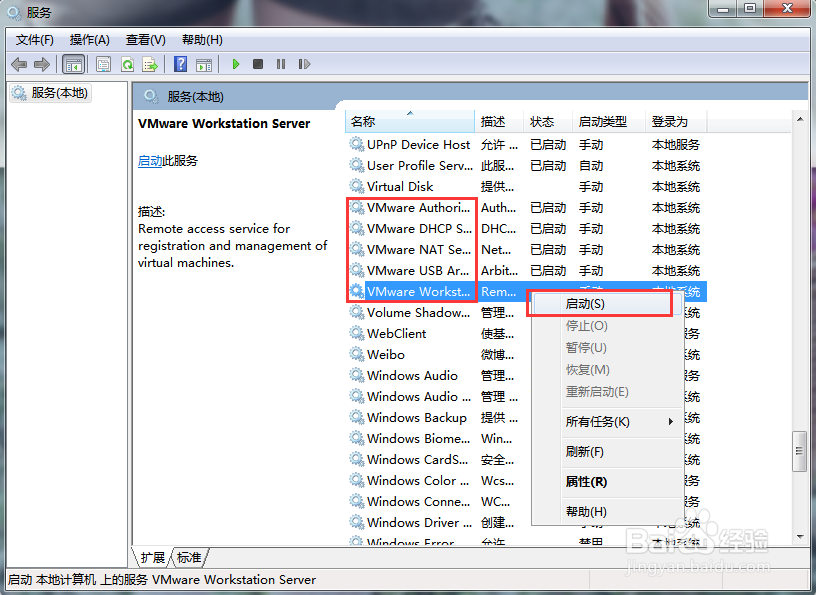
4、在”服务“中,找到和”vmware“相关的选项,右键选择”启动“;如图:
时间:2026-04-22 04:06:17
1、首先,打开虚拟机,在菜单栏选择“虚拟机”,在下拉菜单中,选择设置;在网络适配器中,在网络连接,选择“NAT模式”;如果已经选择了“NAT模式”则无法更改;如图:
2、然后,再回到我们电脑(不是虚拟机),点击开始选择“控制面板”;如图:
3、在打开”控制面板“中,选择”管理工具“,然后选择”服务“;如图:
4、在”服务“中,找到和”vmware“相关的选项,右键选择”启动“;如图:
