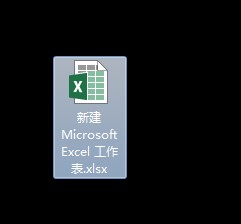
1、在桌面空白处右键,点击新建,新建一个Excel电子表格。
2、在电子表格内,输入内容如下图所示。

3、上一步表格中需调整列宽,以存放所有文字,并把列宽统一调整同样宽度。拖动鼠标选中要调整的范围,如下图所示。注意要选中列的所有行,包括空白行。
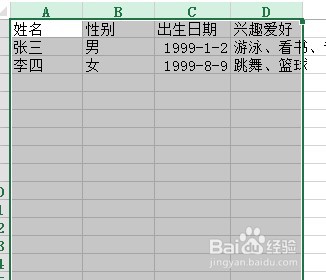
4、在调整范围内任意两列分割线拖动鼠标调整列宽。
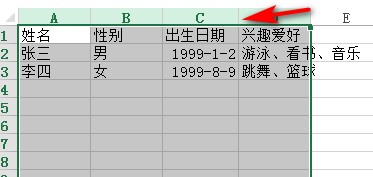
5、调整完成后,其他列也会相应的调整列宽到统一宽度。
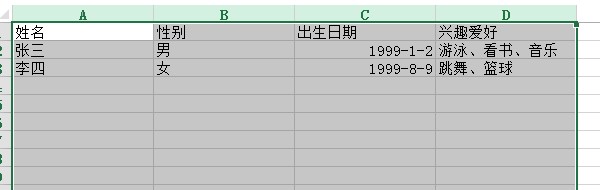
6、同样的方法可以调整行高,先选中调整范围,如下图所示。

7、在调整范围内任意两行分割线拖动鼠标调整行高,就会得到统一的行高。

时间:2026-04-22 06:04:00
1、在桌面空白处右键,点击新建,新建一个Excel电子表格。
2、在电子表格内,输入内容如下图所示。
3、上一步表格中需调整列宽,以存放所有文字,并把列宽统一调整同样宽度。拖动鼠标选中要调整的范围,如下图所示。注意要选中列的所有行,包括空白行。
4、在调整范围内任意两列分割线拖动鼠标调整列宽。
5、调整完成后,其他列也会相应的调整列宽到统一宽度。
6、同样的方法可以调整行高,先选中调整范围,如下图所示。
7、在调整范围内任意两行分割线拖动鼠标调整行高,就会得到统一的行高。
