Excel选工作表\表最下一行\偶数列,图显示数据

 时间:2026-02-14 14:08:51

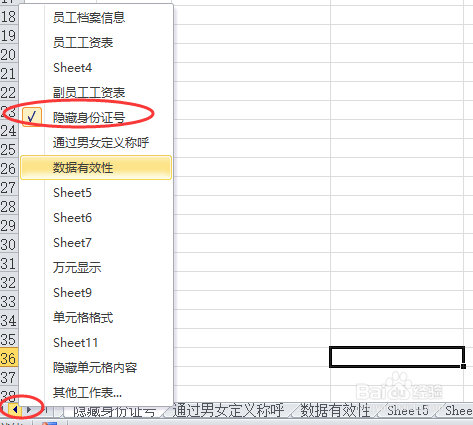
1、一个Excel工作簿中,插入的工作表比较多时,如果想快速地选取某个工作表,在工作表进度按钮上右键,可以快速选取工作表

如图所示。
Excel选工作表\表最下一行\偶数列,图显示数据

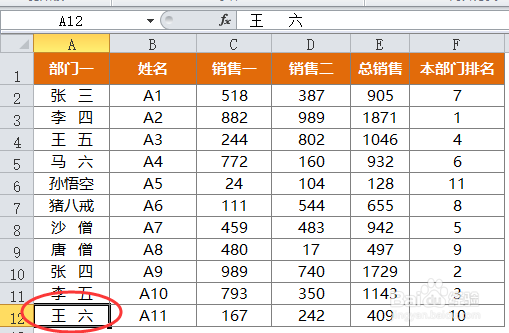
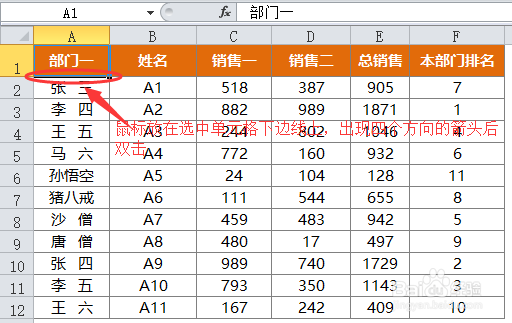
1、如果表格内容比较多,想快速选中表格最后一行,双击单元格的下边线,可以快速跳转到最后一行。

如下图所示:

双击选中单元格的下边线。
Excel选工作表\表最下一行\偶数列,图显示数据

2

Excel选工作表\表最下一行\偶数列,图显示数据

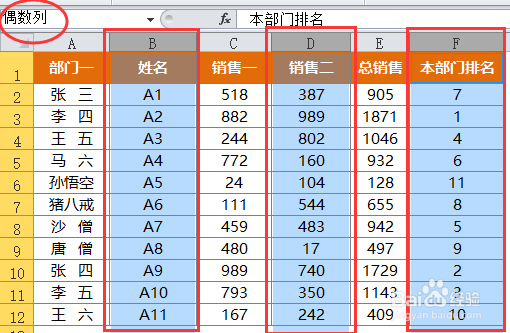
1、工作中,有时需要经常选中表格的偶数列,只需要选取偶数列并定义一个名称(在名称框中输入字符按回车键确认),以后就可以秒选该区域,无论在哪个工作表中。

具体操作如下:

首先,按键盘上的CTRL,分别单击列标签选中偶数列,然后在名称框中输入名称“偶数列”,敲回车。
Excel选工作表\表最下一行\偶数列,图显示数据

2、以后,若要快速选中偶数列,只需在名称栏中选中偶数列的名称即可。

Excel选工作表\表最下一行\偶数列,图显示数据

1、用条形图显示数据

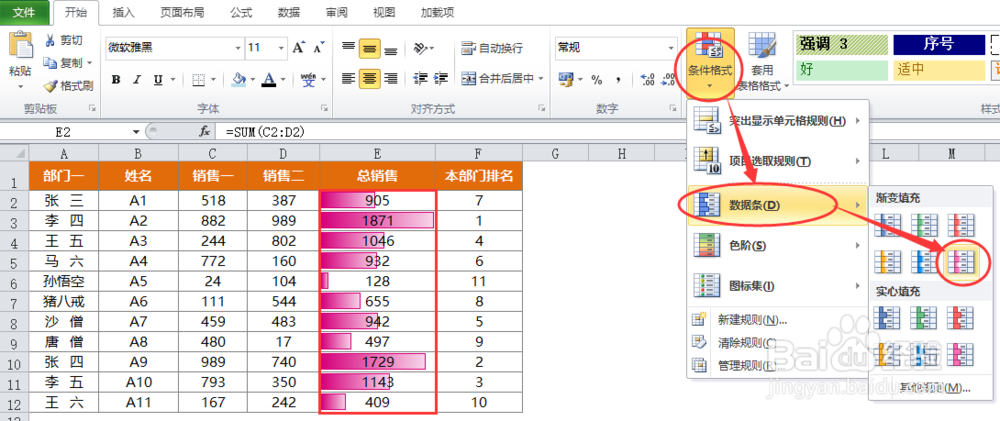
为了更加形象的显示数据,有时我们可以用图形显示数据。“开始 - 条件格式 - 数据条”。

具体操作如下:

选中要用图形显示数据的单元格,即E3:E12,单击开始 - 条件格式 - 数据条”,根据需要选中不同的填充效果。
Excel选工作表\表最下一行\偶数列,图显示数据

2

Excel选工作表\表最下一行\偶数列,图显示数据

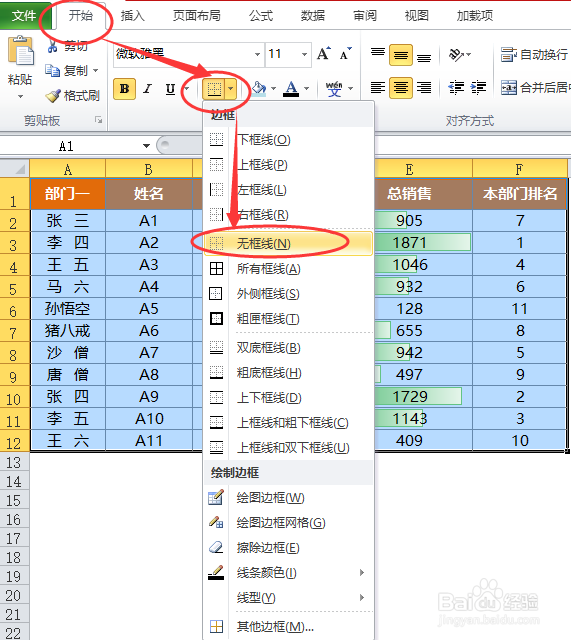
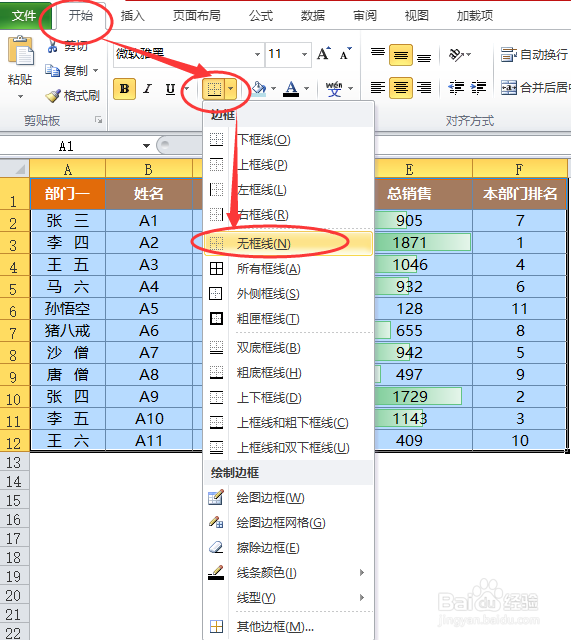
1、选中整个表格, 开始 - 所有框线 - 无边框。

Excel选工作表\表最下一行\偶数列,图显示数据

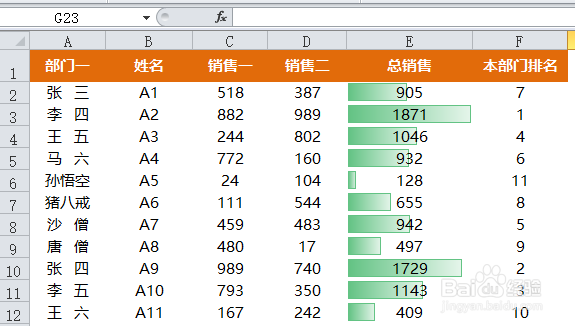
2、表格的所有框线都被快速删除了。

Excel选工作表\表最下一行\偶数列,图显示数据

  • 分享:Excel将文件按照指定符号进行分列的操作
  • Excel中如何只提取偶数行的数据?
  • Excel中如何删除字符和数字之间的空格?
  • EXCEL如何去掉字符串中重复字符
  • Excel怎么确定最后一次出现1的位置
  • 热门搜索
    大理旅游 南京旅游职业学院 蓟县旅游 重庆旅游景点 青城山旅游攻略 中国旅游景点排名 青海旅游 台湾旅游 方特旅游 恩施旅游景点