如何使用Altium Designer画原理图库

 时间:2026-02-12 09:23:14

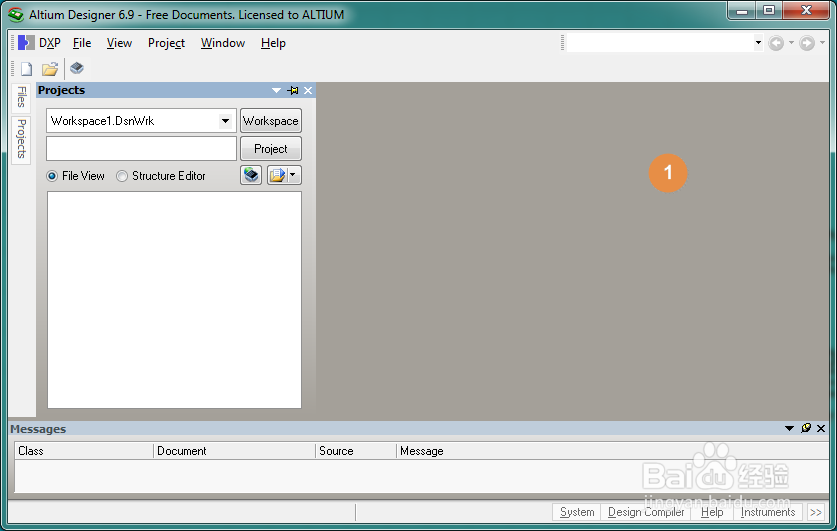
1、首先打开软件,界面如图。

如何使用Altium Designer画原理图库

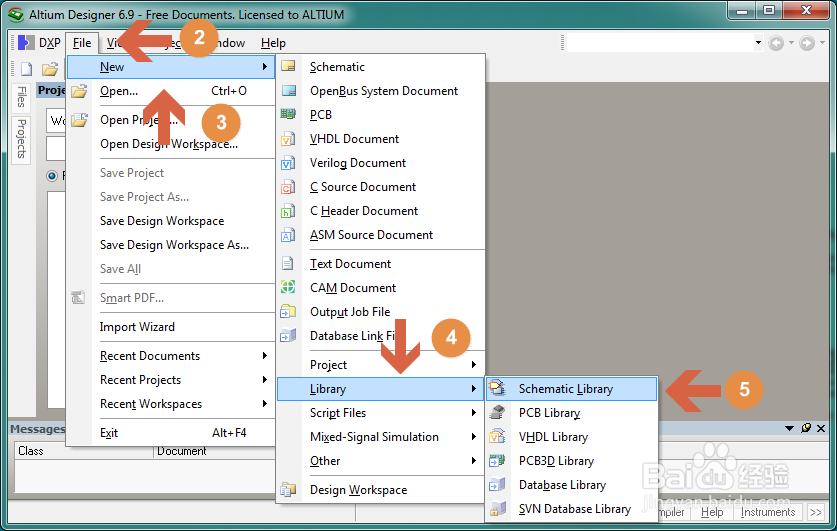
2、然后选择File->New->Library->Schematic Library,建立一个原理图库文件。
如何使用Altium Designer画原理图库

3、点击后,界面如图所示。

如何使用Altium Designer画原理图库

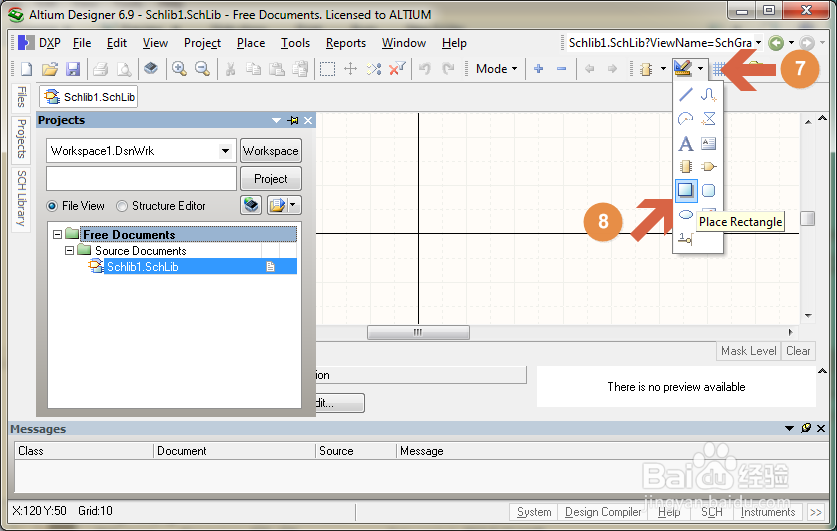
4、选择如图所示的位置,选中Place Rectangle 画一个矩形。

如何使用Altium Designer画原理图库

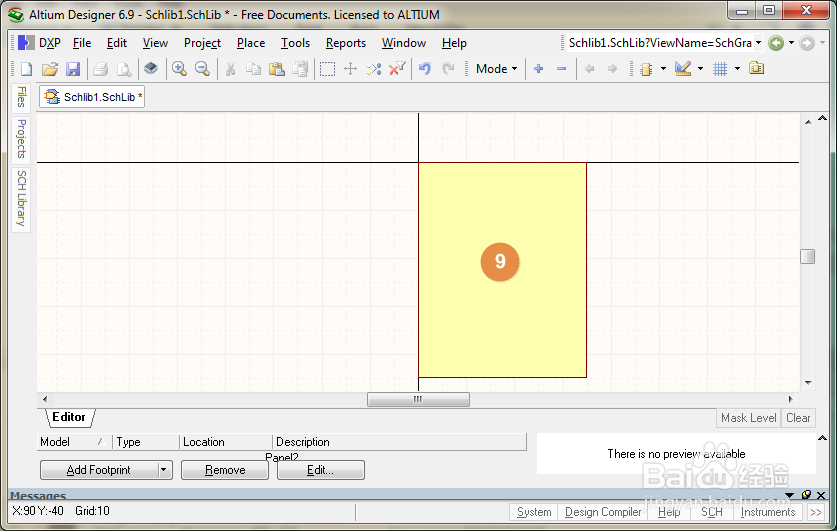
5、矩形在院里图中代表芯片的对应关系,并不是其实际形状,大小根据需要进行调整。
如何使用Altium Designer画原理图库

6、接下来选择工具栏中的Place->Pin,为原理图添加引脚。

如何使用Altium Designer画原理图库

7、按Tab键可以对引脚的特性进行设置,包括编号、名称及属性等。

如何使用Altium Designer画原理图库

8、然后将引脚放到画好的矩形上,注意引脚的名字及引脚号要一一对应,要参考数据手册中的数据。

如何使用Altium Designer画原理图库

9、输入完成后进行保存即可,可以选择自己需要的路径及名称。

如何使用Altium Designer画原理图库

  • Altium Designer原理图隐藏的引脚怎么显示出来
  • ad左边的工具栏没了
  • Altium Designer怎么给原理图元件添加PCB封装
  • 如何在AD中放置电位器?
  • 如何解决AD软件生成PCB时找不到封装
  • 热门搜索
    额济纳旗旅游攻略 中国旅游攻略 福州旅游网 福建东山岛旅游攻略 云南芒市旅游景点 上海外滩旅游攻略 渭南旅游景点大全 安徽省旅游地图 法兰克福旅游 舟山旅游景点大全