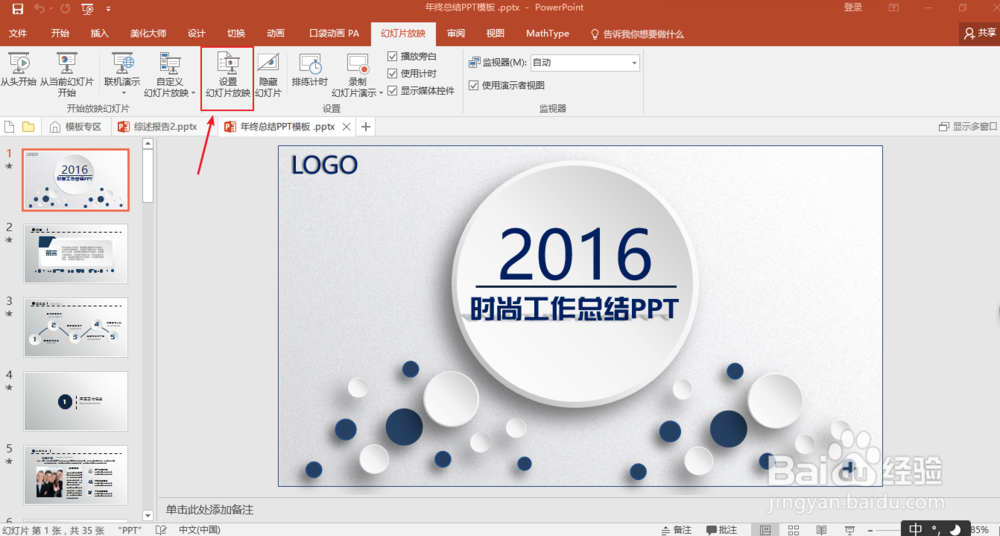
1、首先打开一个PPT,然后将选项卡切换到【幻灯片放映】,在这菜单栏下找到【设置幻灯片放映】选项

2、然后将该选项下的“换片方式”设置成“如果存在排练时间,则使用它”,确定后退出

3、还是在【幻灯片放映】选项栏,勾选“使用计时”。以上三步必须设置,否则无法自动切换。

4、接下来切换到【设计】选项卡,首先为幻灯片设置一个切换动画,然后将“单击鼠标”换片设置成计时“自动换片”,如图设置的是该页幻灯片放映完毕后1s自动切换到下一页

时间:2026-04-28 16:50:52
1、首先打开一个PPT,然后将选项卡切换到【幻灯片放映】,在这菜单栏下找到【设置幻灯片放映】选项
2、然后将该选项下的“换片方式”设置成“如果存在排练时间,则使用它”,确定后退出
3、还是在【幻灯片放映】选项栏,勾选“使用计时”。以上三步必须设置,否则无法自动切换。
4、接下来切换到【设计】选项卡,首先为幻灯片设置一个切换动画,然后将“单击鼠标”换片设置成计时“自动换片”,如图设置的是该页幻灯片放映完毕后1s自动切换到下一页
