1、首先在电脑桌面上,点击左下角的【开始】按钮。

2、然后,在点开后显示的菜单上选择【运行】,点开,就出现如下图。

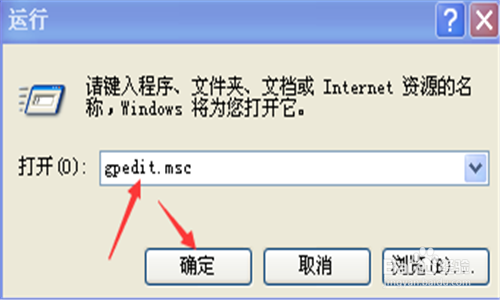
3、在箭头指示的空白处输入“gpedit.msc”,点击【确定】。
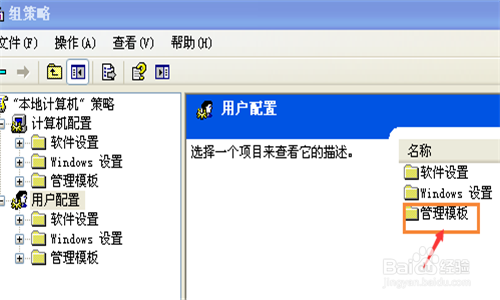
4、再点击【用户配置】。

5、之后,打开【管理模板】。
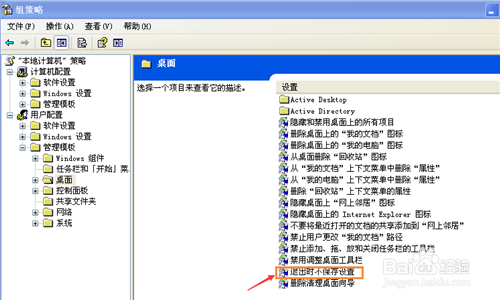
6、找到【管理模板】里的【桌面】,打开。

7、在出现的子菜单里找到【退出时不保存设置】,点一下。
8、然后点击左上角的【属性】。
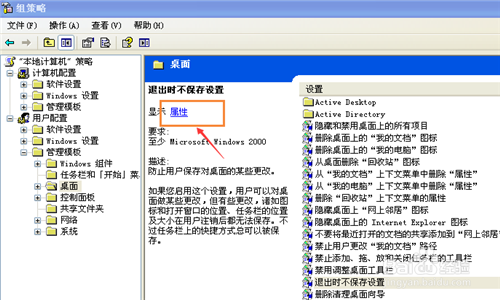
9、再选择【已禁用】,然后【确定】,就OK了。

时间:2026-04-30 10:34:14
1、首先在电脑桌面上,点击左下角的【开始】按钮。
2、然后,在点开后显示的菜单上选择【运行】,点开,就出现如下图。
3、在箭头指示的空白处输入“gpedit.msc”,点击【确定】。
4、再点击【用户配置】。
5、之后,打开【管理模板】。
6、找到【管理模板】里的【桌面】,打开。
7、在出现的子菜单里找到【退出时不保存设置】,点一下。
8、然后点击左上角的【属性】。
9、再选择【已禁用】,然后【确定】,就OK了。
