将Tomcat配置至Eclipse中

 时间:2026-02-14 07:17:07

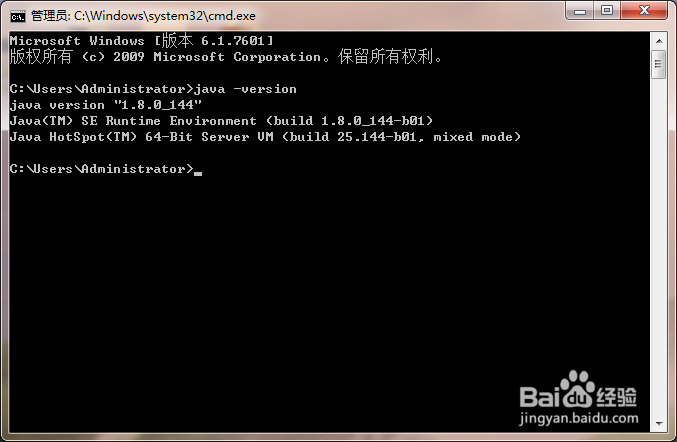
1、首先确保已经安装好了JDK。可以在cmd命令窗口中输入java -version.

如果安装了jdk并配置了环境变量,则可以看到jdk的版本等信息
将Tomcat配置至Eclipse中

2、同样在cmd的命令中,输入startup也可以启动tomcat.图中是tomcat启动之后的一些信息,及安装目录。

将Tomcat配置至Eclipse中

3、tomcat启动之后会重新弹出 一个cmd窗口,图中最后一行显示的是tomcat启动花费的时间。

将Tomcat配置至Eclipse中

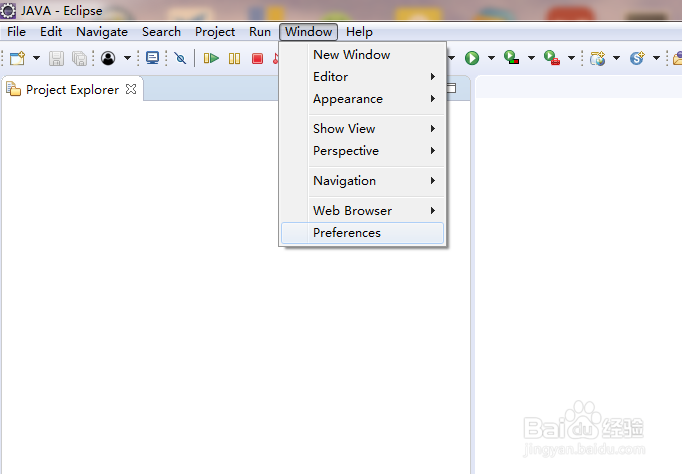
1、打开eclipse.选择window菜单。选择preferences。打开配置文件
将Tomcat配置至Eclipse中

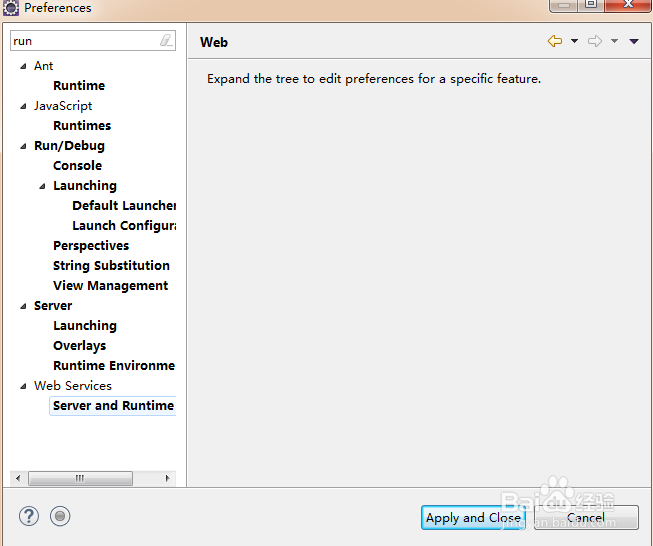
2、在搜索框中搜索run.(因为配置菜单的目录较多,这样可以节约时间)。现在选择Server中的Runtime Enviornme
将Tomcat配置至Eclipse中

3、选择Apache Tomcat v8.0,并点击next进行接下来的配置。

将Tomcat配置至Eclipse中

4、选择browse选择至自己安装tomcat的目录。

选择已经安装的jdk版本。

将Tomcat配置至Eclipse中

5、配置完成后,可以在这个界面看到已将配置完成的tomcat

将Tomcat配置至Eclipse中

  • eclipse TableViewer显示表中数据(mysql)
  • Myeclipse连接Mysql数据库具体操作
  • intellij idea如何生成类图?
  • eclipse怎么导入项目文件夹
  • Eclipse项目怎么导入IDEA中并运行(最全步骤)
  • 热门搜索
    国内旅游景点 越南旅游 珠海旅游攻略 郴州旅游 云台山旅游攻略 黑龙江旅游 旅游专业 全域旅游 马尔代夫旅游攻略 河北旅游景点