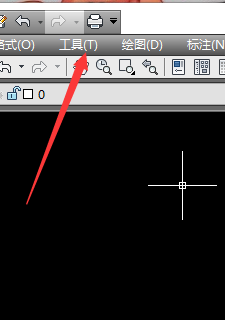
1、 首先点击打开CAD上部命令框的【工具】
2、 点击底端的【选项】

3、 点击【颜色】

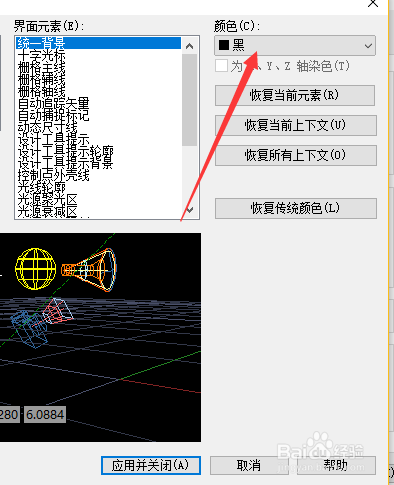
4、点击右上角的颜色下面的【黑】命令框
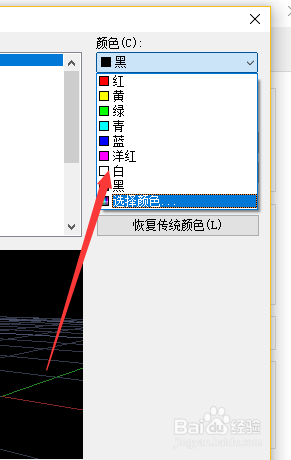
5、选择需要的颜色,这里我们点击选择【白色】
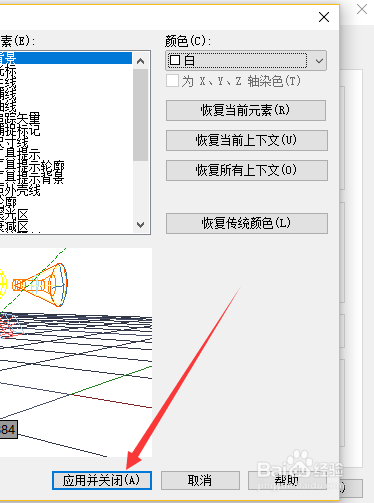
6、 点击【应用并关闭】
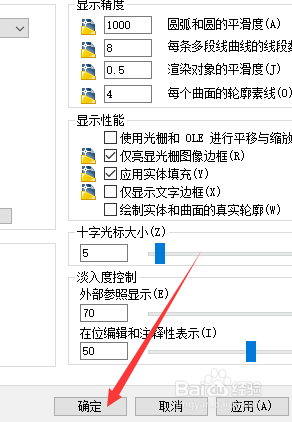
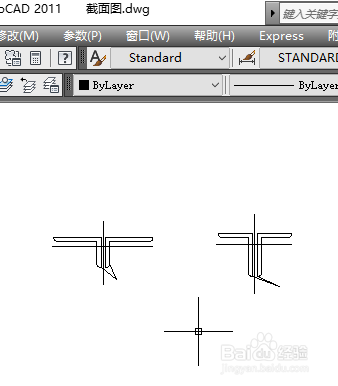
7、 最后点击【确定】,CAD的背景颜色就变成白色了
时间:2026-04-22 16:43:49
1、 首先点击打开CAD上部命令框的【工具】
2、 点击底端的【选项】
3、 点击【颜色】
4、点击右上角的颜色下面的【黑】命令框
5、选择需要的颜色,这里我们点击选择【白色】
6、 点击【应用并关闭】
7、 最后点击【确定】,CAD的背景颜色就变成白色了
