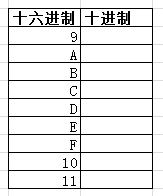
1、新建Excel,输入下图所示内容,是便于后续案例介绍。
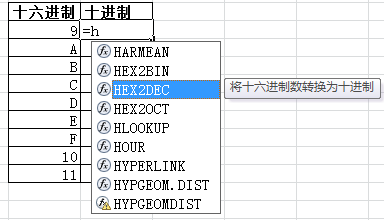
2、在十进制下面的第一个单元格输入“=h”,在弹出列表中找到HEX2DEC函数,双击它,使之填充到“=”后面。
3、点击选择前面的那个单元格,然后手动添加一个右半括号,按Enter键。

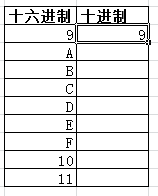
4、此时第一个单元格里的十六进制的9,转换成了十进制的9,如下图所示。
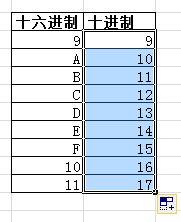
5、点击十进制的9,光标放在单元格右下角变成+时,拖动它至所需要的单元格,可复制该公式,最终显示十六进制9~11的十进制转换结果9~17,如下所示。
时间:2026-04-22 01:54:31
1、新建Excel,输入下图所示内容,是便于后续案例介绍。
2、在十进制下面的第一个单元格输入“=h”,在弹出列表中找到HEX2DEC函数,双击它,使之填充到“=”后面。
3、点击选择前面的那个单元格,然后手动添加一个右半括号,按Enter键。
4、此时第一个单元格里的十六进制的9,转换成了十进制的9,如下图所示。
5、点击十进制的9,光标放在单元格右下角变成+时,拖动它至所需要的单元格,可复制该公式,最终显示十六进制9~11的十进制转换结果9~17,如下所示。
