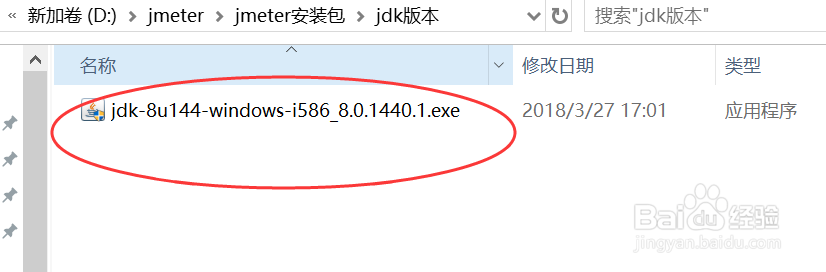
1、首先我们下载jdk8u144版本,下载完成之后点击jdk安装包一路点击下一步即可完成jdk的安装。
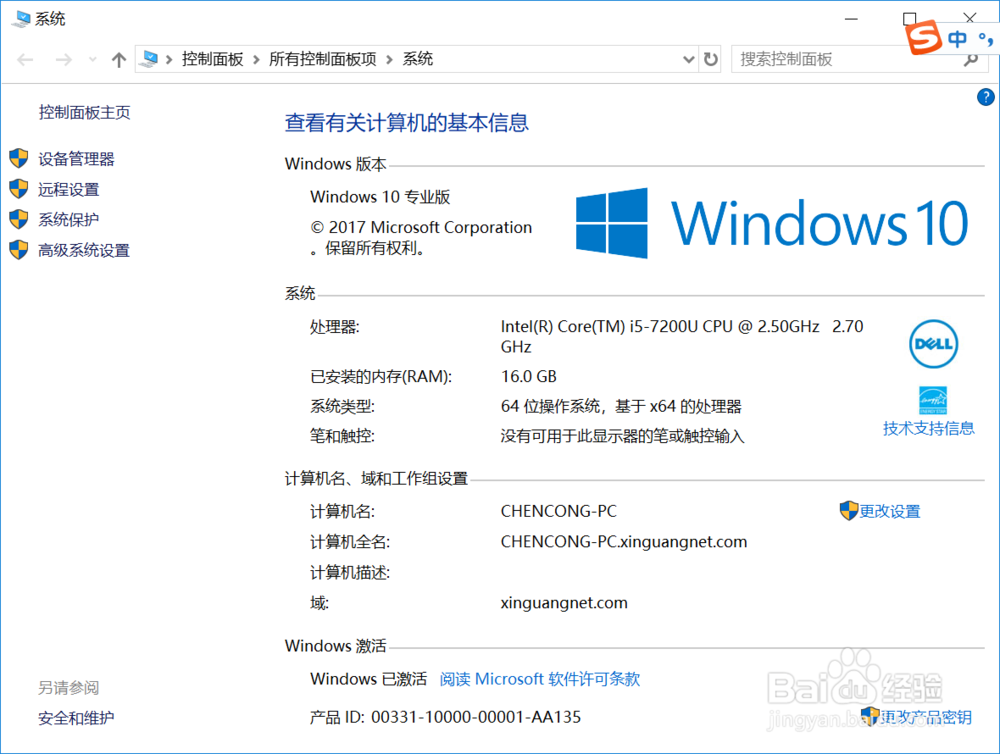
2、安装完成之后我们要进行环境变量的配置,点击此电脑->右键属性,我们就进入系统设置页面。然后我们点击高级系统属性。
3、点击高级系统属性之后我们进入系统属性页面,然后我们点击右下方的环境变量按钮。

4、点击环境变量按钮之后我们进入环境变量设置页面,然后我们找到系统变量,点击新建。

5、点击新建之后,我们输入JAVA_HOME,然后下方输入jdk安装目录路径即可,然后点击确定按钮。

6、然后我们点击环境变量path,再点击编辑输入\;%JAVA_HOME%\bin;点击确定按钮。

7、最后我们添加CLASSPASS环境变量,输入.;%JAVA_HOME%\lib\dt.jar;%JAVA_HOME%\lib\tools.jar;

8、配置完成后,我们打开window窗口进入cmd,输入命令java -version查看是否配置成功。

