1、打开ps,导入素材,
用三个滤镜:一个是高斯模糊,一个是杂色,一个是烟灰墨。
对背景图层复制成三个图层,分别应用以上三个滤镜,使用的参数可以自己调节一下。这是三个层分别的效果,下面三个图显示顺序以最底层开始:

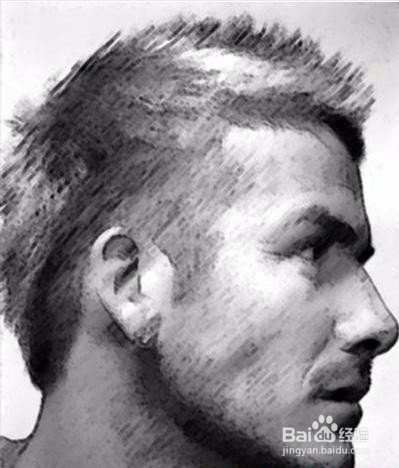
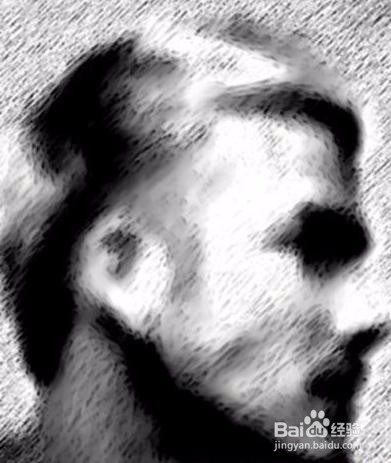
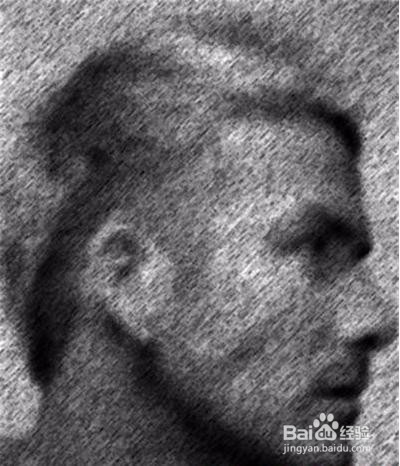
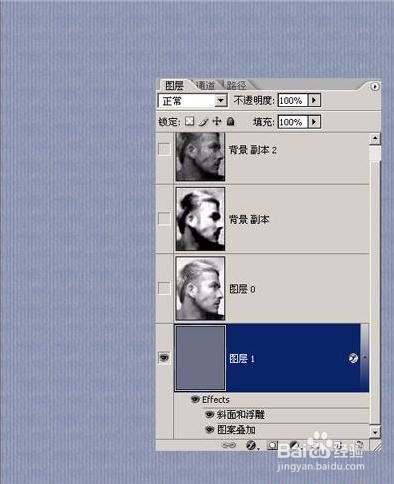
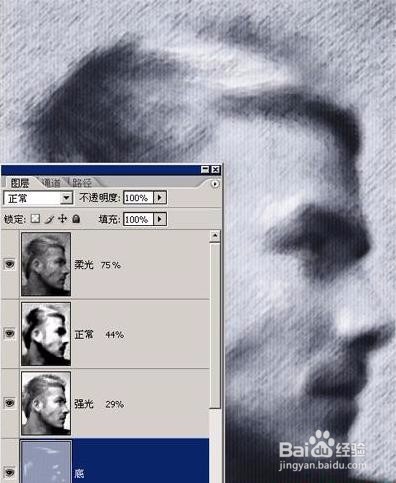
2、将带有图层样式的图层执行图层>新建>背景图层命令,更改各个图层的透明度和混合模式,
3、可以使用减淡工具对底图作一些擦亮效果
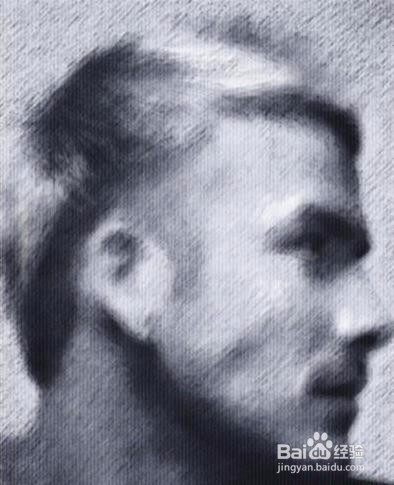
4、最后保存导出
时间:2026-04-22 12:35:32
1、打开ps,导入素材,
用三个滤镜:一个是高斯模糊,一个是杂色,一个是烟灰墨。
对背景图层复制成三个图层,分别应用以上三个滤镜,使用的参数可以自己调节一下。这是三个层分别的效果,下面三个图显示顺序以最底层开始:
2、将带有图层样式的图层执行图层>新建>背景图层命令,更改各个图层的透明度和混合模式,
3、可以使用减淡工具对底图作一些擦亮效果
4、最后保存导出
