1、打开要编辑打印的文件。

2、用鼠标左键选中准备打印的所有的单元格。鼠标左键点击左上角快速访问工具栏上的照相机图标。
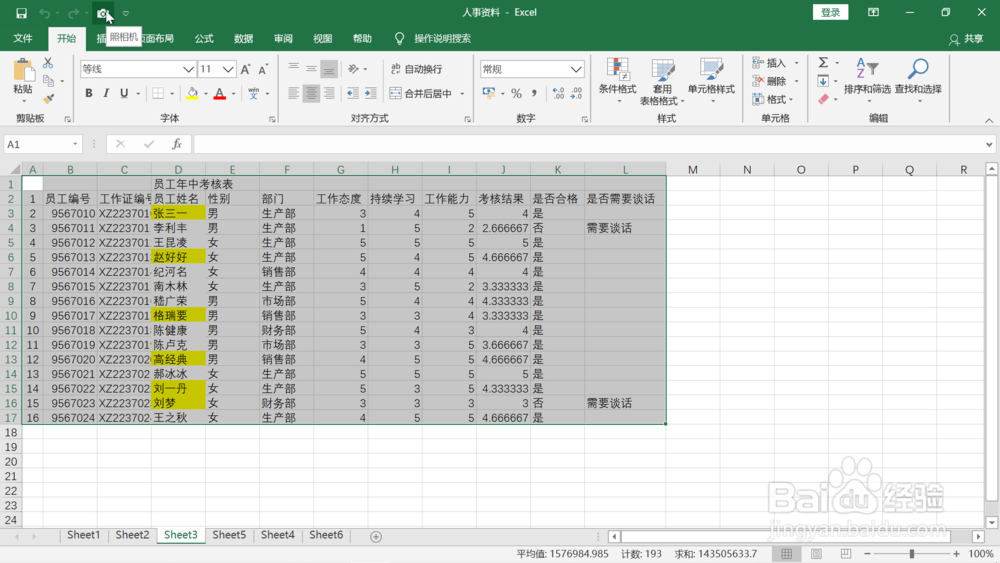
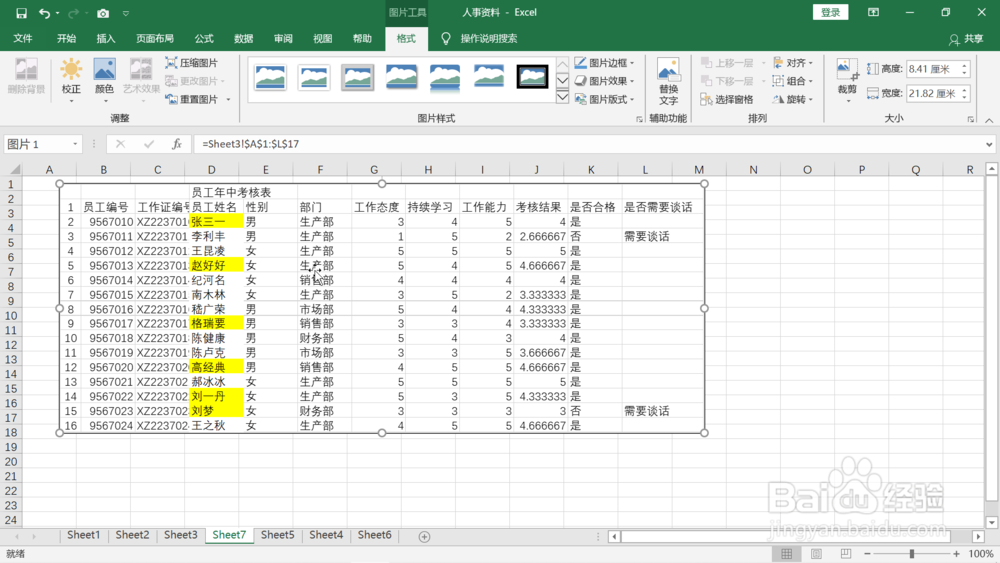
3、在表格下部的标签栏上点击加号,新建一个工作表,在新建工作表上目标位置点击一下鼠标左键,被复制的单元格以图片的方式显示出来。
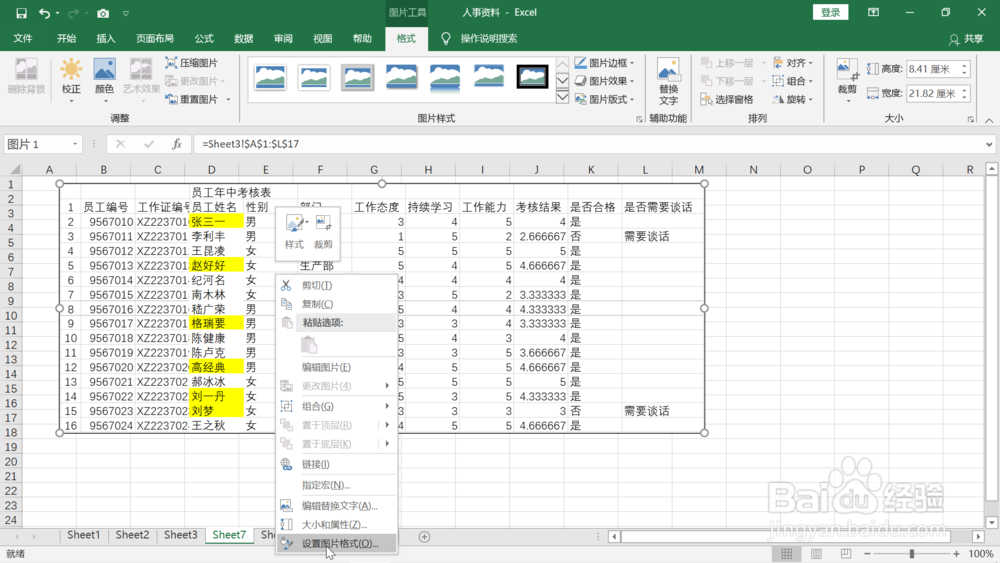
4、鼠标右键点击一次,在弹出的菜单栏上选择“设置图片格式”。
5、在右边弹出来的设置图片格式对话框中依次选择“填充”,“图片或纹理填充”,鼠标移动到“图片源”下,点击“插入”。

6、在弹出来的插入图片对话框中选择“来自文件”。

7、选中要作为背景的图片后点击右下角“插入”。

8、这时可以看到背景图片已经成功插入图表中。现在来验证一下背景图片会不会和表格一起打印出来。
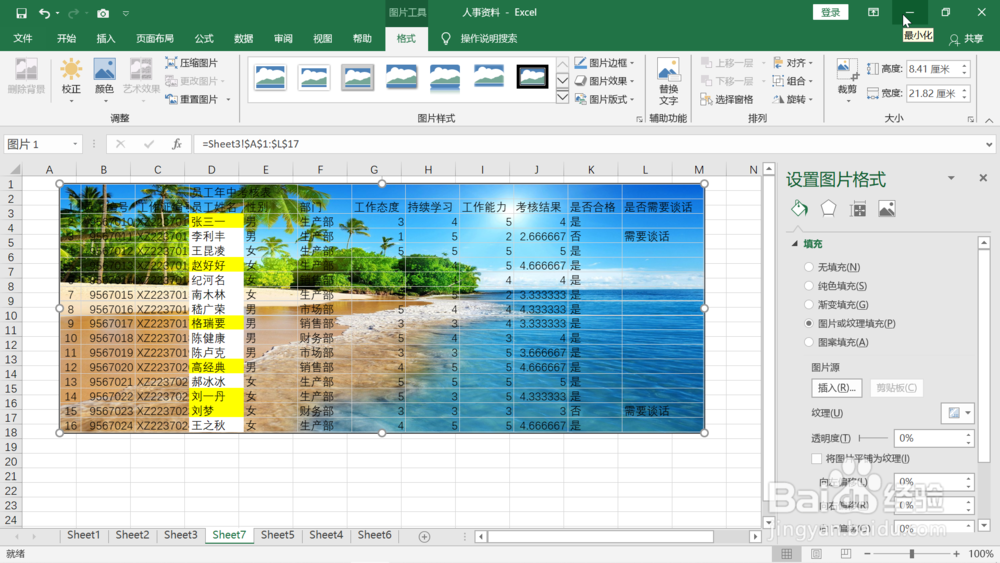
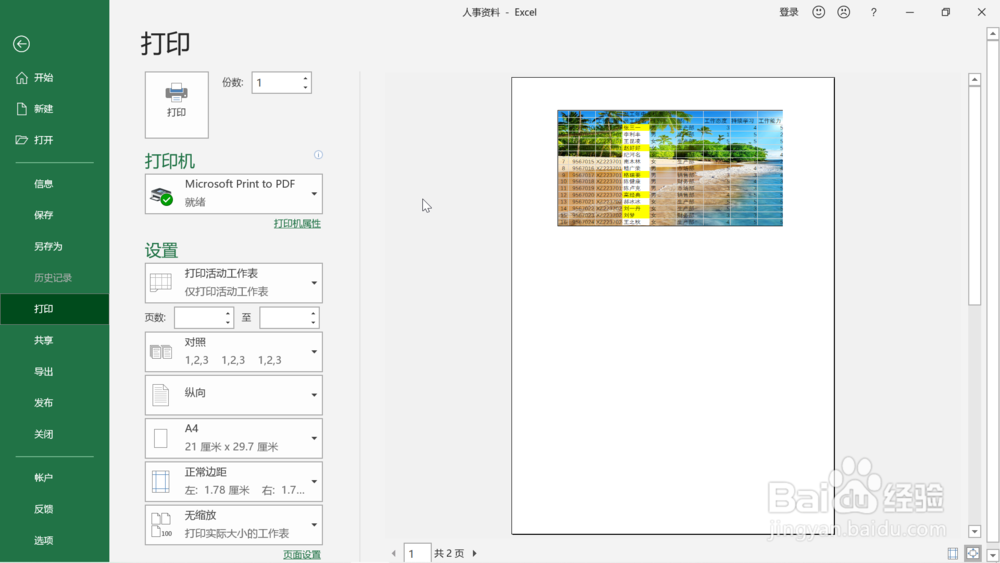
9、鼠标左键依次点击“文件”,“打印”。从右边的打印预览图上可以看到表格的背景,说明背景和表格会一起打印出来。好,现在可以给领导递交上一份精美绝伦的图表了。