1、首先,选中要居中对齐的某个图层(这里用一张菜单图层演示),鼠标左键拉住不放,拖拉到背景图层上

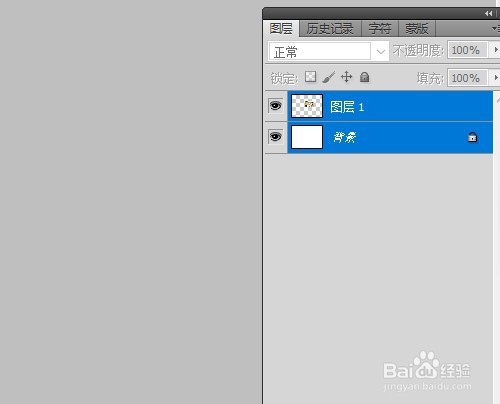
2、勾选【窗口】下拉的【图层】。键盘按住【Ctrl】,用鼠标左键点击选中要居中的图层及背景图层
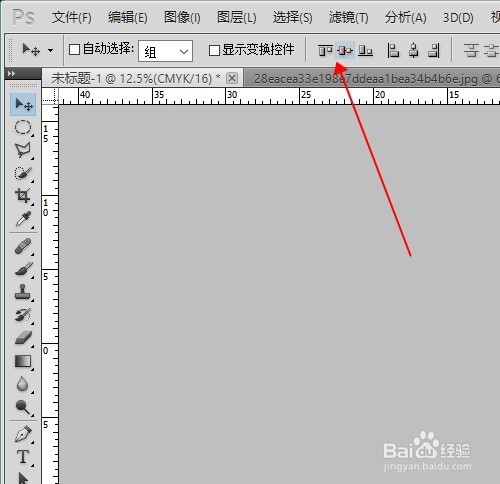
3、找到如图工具栏下面的【垂直居中对齐】工具并点击
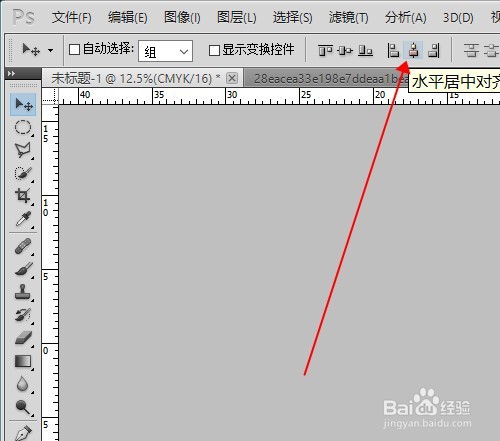
4、找到如图工具栏下面的【水平居中对齐】工具并点击
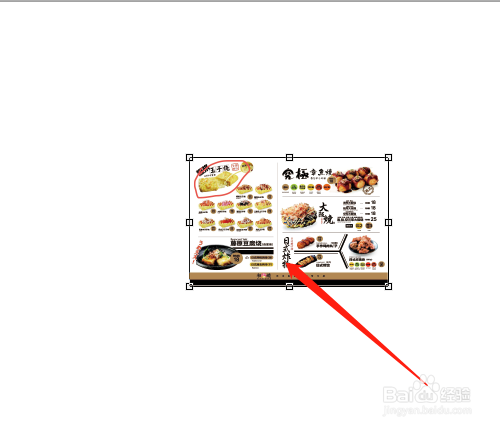
5、点掉背景图层的眼睛,选中要居中对齐的图层

6、如果我们要让居中的图层也最大,那就键盘按住【Ctrl+T】,鼠标左键按住不放拖拉缩放图层与背景图层大小重合。
时间:2026-05-08 11:39:40
1、首先,选中要居中对齐的某个图层(这里用一张菜单图层演示),鼠标左键拉住不放,拖拉到背景图层上
2、勾选【窗口】下拉的【图层】。键盘按住【Ctrl】,用鼠标左键点击选中要居中的图层及背景图层
3、找到如图工具栏下面的【垂直居中对齐】工具并点击
4、找到如图工具栏下面的【水平居中对齐】工具并点击
5、点掉背景图层的眼睛,选中要居中对齐的图层
6、如果我们要让居中的图层也最大,那就键盘按住【Ctrl+T】,鼠标左键按住不放拖拉缩放图层与背景图层大小重合。
