视频之间如何自然过渡给视频加过渡效果

 时间:2026-02-14 15:42:58

1、打开编辑软件创建一个新的视频。

视频之间如何自然过渡给视频加过渡效果

2、勾选“下次启动时不再提示此窗口”选择专业模式。

视频之间如何自然过渡给视频加过渡效果

3、点击“本地视频”按钮打开准备要编辑的视频文件。

视频之间如何自然过渡给视频加过渡效果

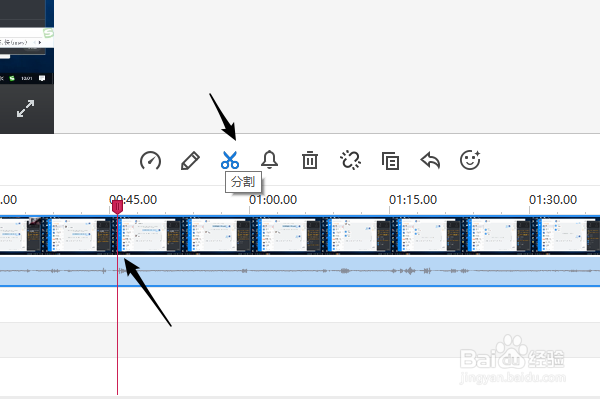
4、在时间轴上把指针拖到要分割的开始位置,点击“分割”按钮。

视频之间如何自然过渡给视频加过渡效果

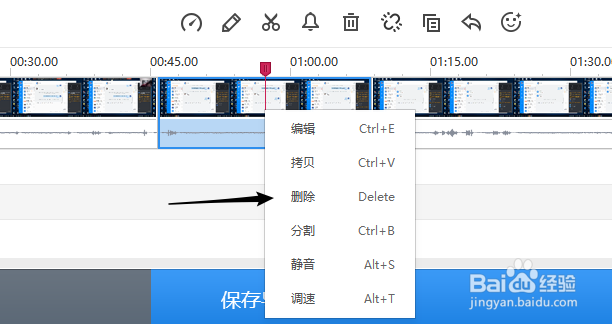
5、同样的方法把结束位置分割出来,现在把分割的这个片段就当是不需要的,右击鼠标选择“删除”
视频之间如何自然过渡给视频加过渡效果

6、现在指针的位置就是上下视频段需要过渡的位置。

视频之间如何自然过渡给视频加过渡效果

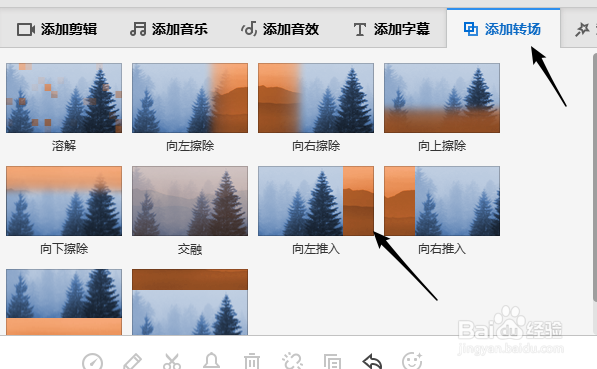
7、在上面选项卡中进入【添加转场】,系统为我们准备了好几个转场过渡的效果,选择一个自己喜欢的。
视频之间如何自然过渡给视频加过渡效果

8、点击【添加到时间线】按钮,就把过渡效果添加进来了。

视频之间如何自然过渡给视频加过渡效果

9、播放一下就可以看到效果了,这样我们就完成了给视频加过渡效果。

视频之间如何自然过渡给视频加过渡效果

  • Pr抠像中的“颜色键”怎么抠图
  • PR如何制作MV歌词字幕。
  • pr教程-如何制作多机位剪辑(方法一)
  • PR如何给图片或视频添加转场
  • pr怎么制作分屏效果
  • 热门搜索
    桂林旅游网 旅游胜地英文 大理旅游地图 去拉萨旅游要多少钱 旅游酒店预订 上海周边旅游推荐 长白山旅游注意事项 黔西南旅游 同城旅游网 宁波旅游包车