Word2010快速访问工具栏添加命令的三种方法

 时间:2026-02-12 23:17:43

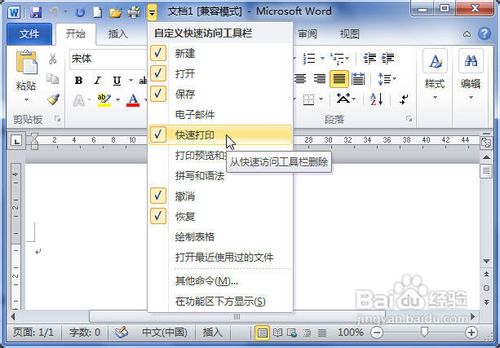
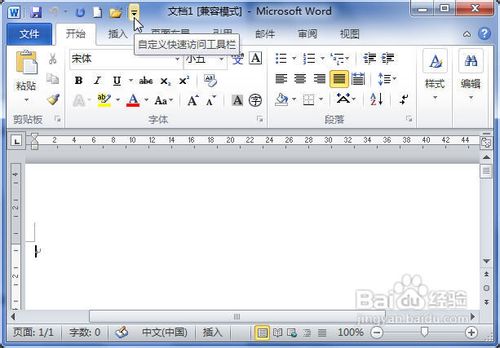
1、打开Word2010文档页面,单击“快速访问工具栏”下三角按钮。
Word2010快速访问工具栏添加命令的三种方法

2、在菜单中选中需要在快速访问工具栏显示的命令。

Word2010快速访问工具栏添加命令的三种方法

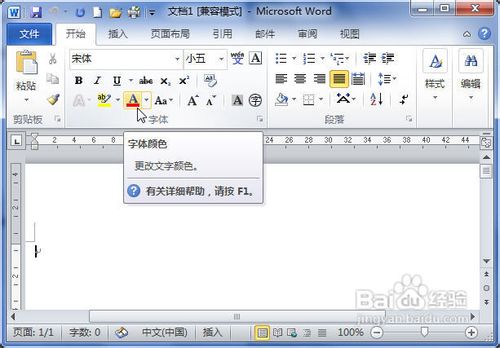
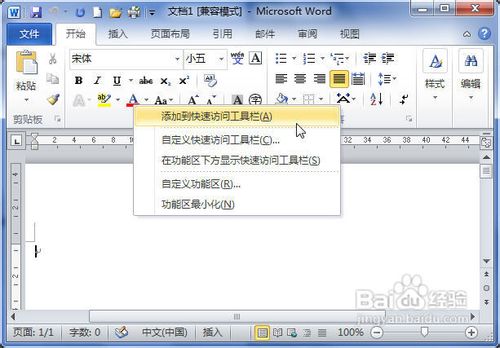
1、打开Word2010文档页面,在选项卡中右键单击需要添加到快速访问工具栏的命令。
Word2010快速访问工具栏添加命令的三种方法

2、在菜单中选择“添加到快速访问工具栏”命令,就能将该命令添加到快速访问工具栏中。
Word2010快速访问工具栏添加命令的三种方法

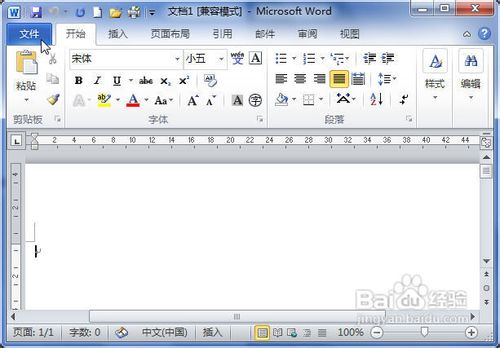
1、首先打开Word2010文档页面,单击“文件”按钮。

Word2010快速访问工具栏添加命令的三种方法

2、然后在菜单中选择“选项”命令。

Word2010快速访问工具栏添加命令的三种方法

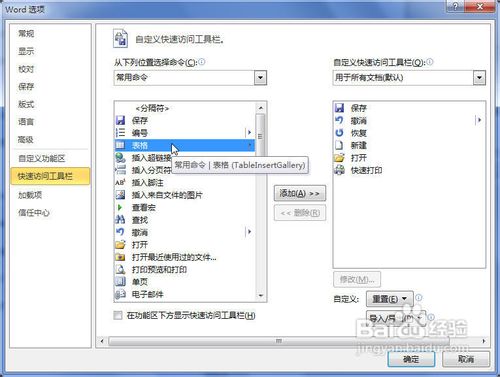
3、在“Word选项”对话框中单击“快速访问工具栏”选项卡。

Word2010快速访问工具栏添加命令的三种方法

4、接着在“从下列位置选择命令”列表中选择我们想要添加到快速访问工具栏的命令。
Word2010快速访问工具栏添加命令的三种方法

5、单击“添加”按钮就行了,完成添加后单击“确定”按钮即可。

Word2010快速访问工具栏添加命令的三种方法

  • win7系统中我们如何对电脑的负数格式进行设置
  • 如何在Windows 10控制面板中打开系统属性
  • Windows 10启用文件资源管理器的导航窗格
  • 怎么在我的电脑中找到内容?
  • compmgmt运行打印机解决问题方法
  • 热门搜索
    夏季旅游景点排行 三亚旅游团购 广州到厦门旅游攻略 中国旅游胜地排行榜 冬天旅游景点排行 上海旅游景点地图 青田旅游 温州洞头旅游 春节厦门旅游攻略 四月份适合去哪里旅游