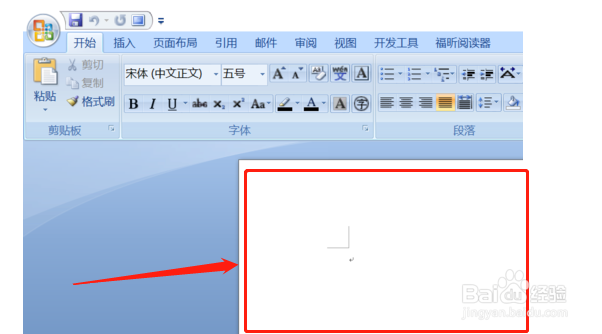
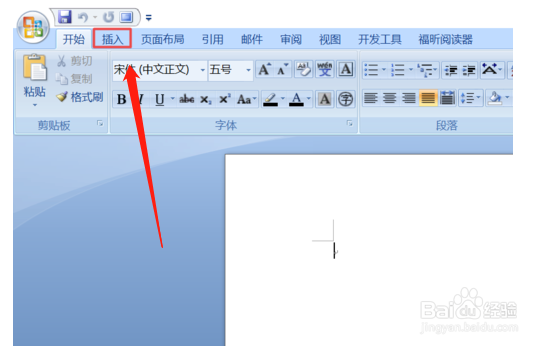
1、首先,我们需要打开我们电脑上面的word,之后我们点击工具栏中的插入选项即可。
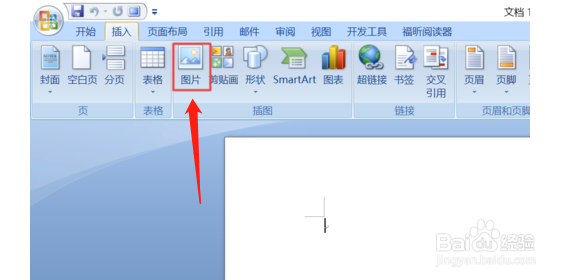
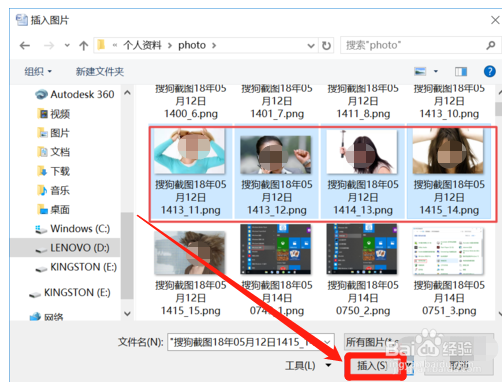
2、之后我们点击图片,在弹出的界面上,我们选择多张图片,然后我们点击插入选项。
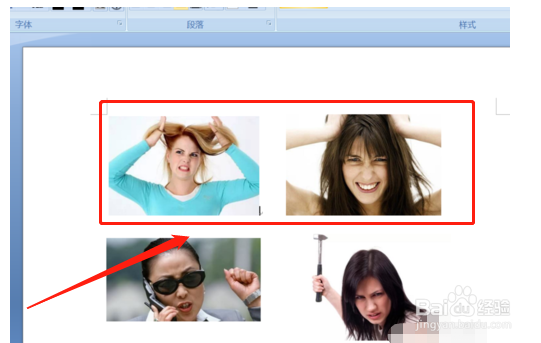
3、当插入完成后,我们可以将图片适当的进行调整大小,效果如下图所示。
4、之后呢我们可以点击左上角的office按钮,来进行相应的操作即可。

5、最后我们可以在弹出的界面,点击打印,然后再点击打印就可以了,这样的话我们就可以将一张A4纸上打印了多张图片了,如下图所示。

时间:2026-04-26 11:07:15
1、首先,我们需要打开我们电脑上面的word,之后我们点击工具栏中的插入选项即可。
2、之后我们点击图片,在弹出的界面上,我们选择多张图片,然后我们点击插入选项。
3、当插入完成后,我们可以将图片适当的进行调整大小,效果如下图所示。
4、之后呢我们可以点击左上角的office按钮,来进行相应的操作即可。
5、最后我们可以在弹出的界面,点击打印,然后再点击打印就可以了,这样的话我们就可以将一张A4纸上打印了多张图片了,如下图所示。
