1、工具栏位于菜单栏的下方。
工具栏上都是图标按钮,以图标形式显示。
我们可以不用不同菜单命令,直接单击工具按钮即可进行操作,更加方便、快捷。

2、改变工具栏位置。
光标移动到工具啦前面的竖虚线位置,按住鼠标左键即可。
因为工具栏要占用屏幕的空间,所以不宜显示太多,通常只显示【常用】工具栏和【格式】工具栏就可以满足使用。
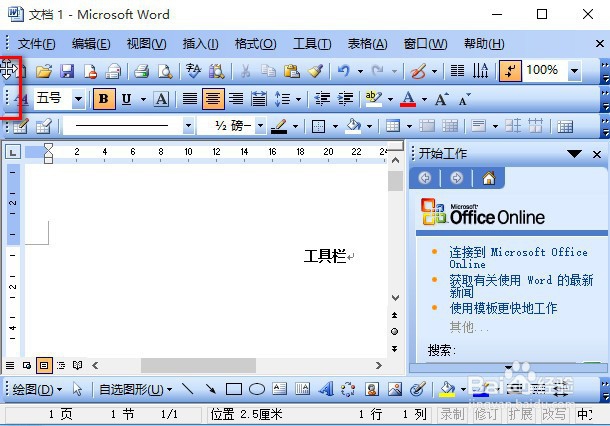
1、常用工具栏位于菜单栏的下方。
包括:新建、打开、保存、复制、粘贴、格式刷、分栏、显示或隐藏编辑标记和显示比例等功能按钮。

1、格式工具栏位于菜单栏的下方,当工具栏分两行显示时,位于常用工具栏的下方。
包括:字体、字号、加粗、加下划线、对齐等格式功能按钮。

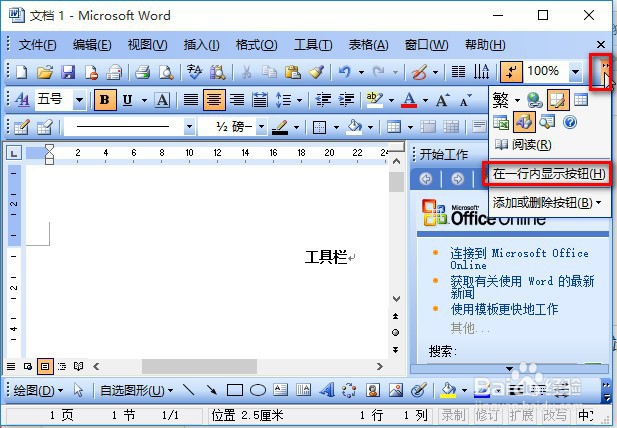
1、将工具栏分两行显示:将光标移动到常用工具栏的有下拉三角的位置,单击,选择分两行显示即可。

2、将工具栏在一行内显示:光标移动到常用工具栏的末端,单击选择在一行内显示即可。
1、当工具栏(包括常用工具栏和格式工具栏)不显示、找不到时,依次点击,【视图】-【工具栏】,单击【常用】和【格式】,有对勾勾选即可。
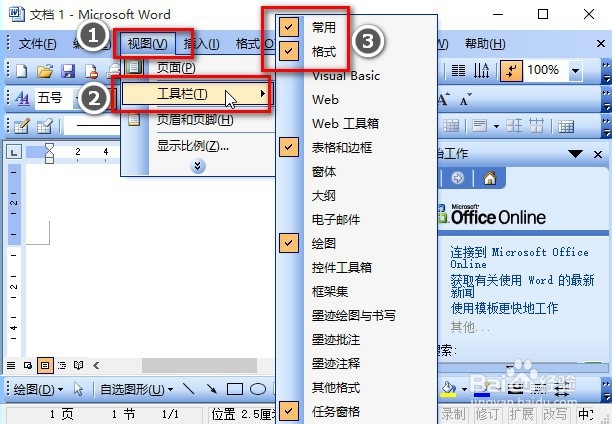
2、当不想要工具栏显示时,依次点击,【视图】-【工具栏】,单击【常用】和【格式】,去掉对勾即可。

