1、方法一:关闭系统Hyper-V 功能
Windows10系统有自带虚拟机,如果开启了就会和自己使用的模拟器程序有冲突.便会出现蓝屏现象..
1、打开“控制面板“
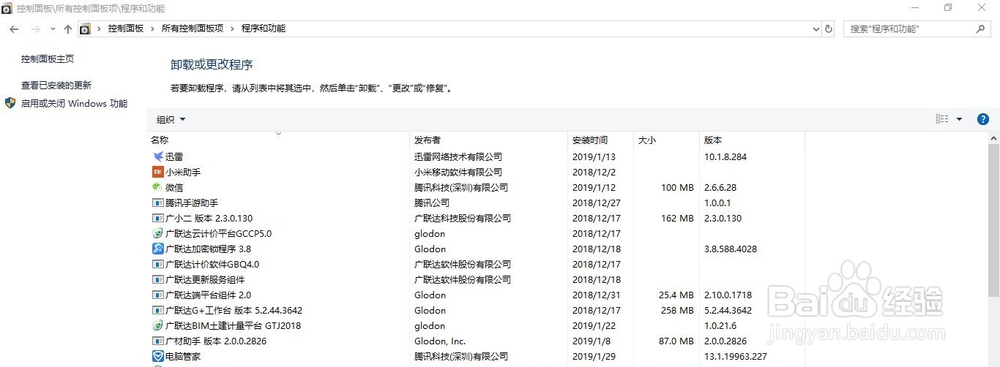
2、点击"程序和功能"选项

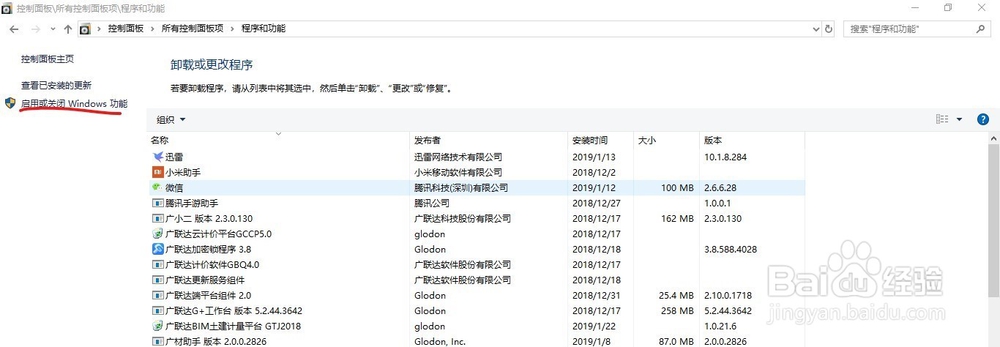
3、点击"启用或关闭Windows功能"
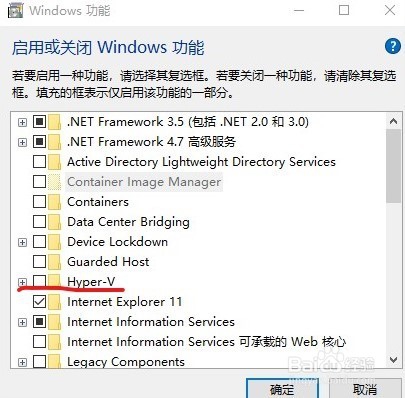
4、找到"Hyper-V"选项,取消勾选.
1、没有开启“Hyper-V”功能,还是出现蓝屏。
2、和上方法一样,先开启"Hyper-V"功能;
3、再关闭"Hyper-V"功能。
1、当上两种方法尝试后还是蓝屏时,保持关闭"Hyper-V"功能。此时需要关闭VT功能。
这时,需要重启进入“BIOS”设置,进入BIOS方式自行查找,不同电脑可能不同,这里我的电脑是长按“F2”键进入。
2、进入"BIOS"设置后,找到"Virtualization Support"选项
3、找到"Virtualization Support"选项后,将该选项关闭,不同主板的方式不同.
在这里我的电脑是取消勾选。关闭“Virtualizaton Support”选项后,保存退出即可。
4、电脑开启后使用模拟器就不会蓝屏了。如果需要VT功能,再次进入BIOS设置开启即可。
