如何缓解服务主机:本地系统带来问题的卡顿

 时间:2026-02-12 07:07:19

1、点击键盘的windows键和R键,打开运行

如何缓解服务主机:本地系统带来问题的卡顿

2、在打开的运行里输入services.msc并回车打开

如何缓解服务主机:本地系统带来问题的卡顿

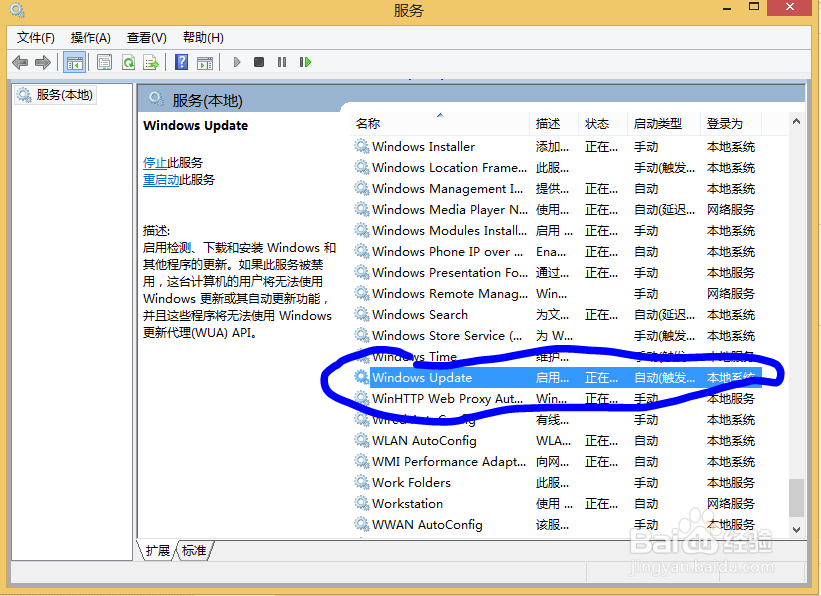
3、打开“服务”后,下拉找到windows update,双击打开。

如何缓解服务主机:本地系统带来问题的卡顿

4、选择“停止”,之后在启动类型中选择“禁用”,最后应用退出。

如何缓解服务主机:本地系统带来问题的卡顿

如何缓解服务主机:本地系统带来问题的卡顿

5、原理:windows自带的windows update(windows更新)自动更新占用大量资源,在这里停止即可。

不良反应:不能更新windows,但重新打开即可(按此教程重新打开)

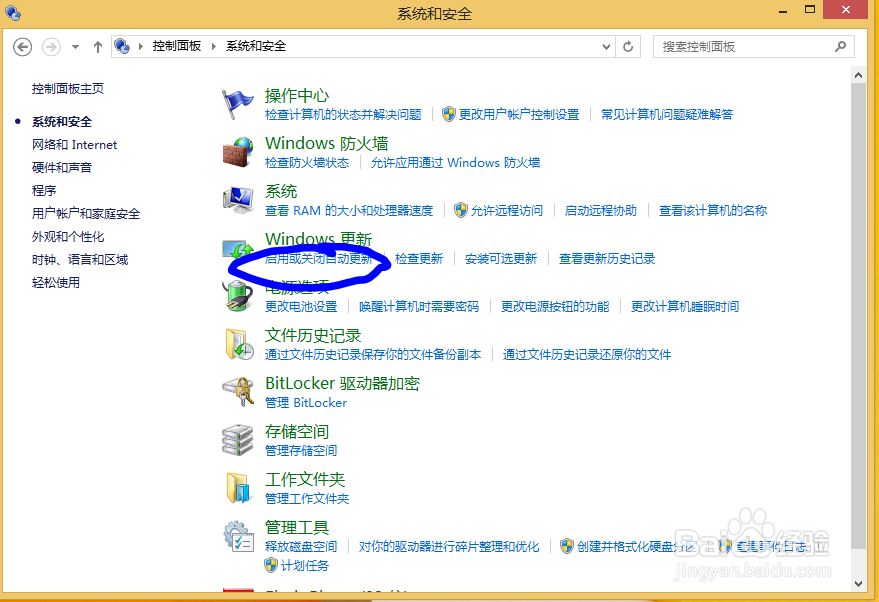
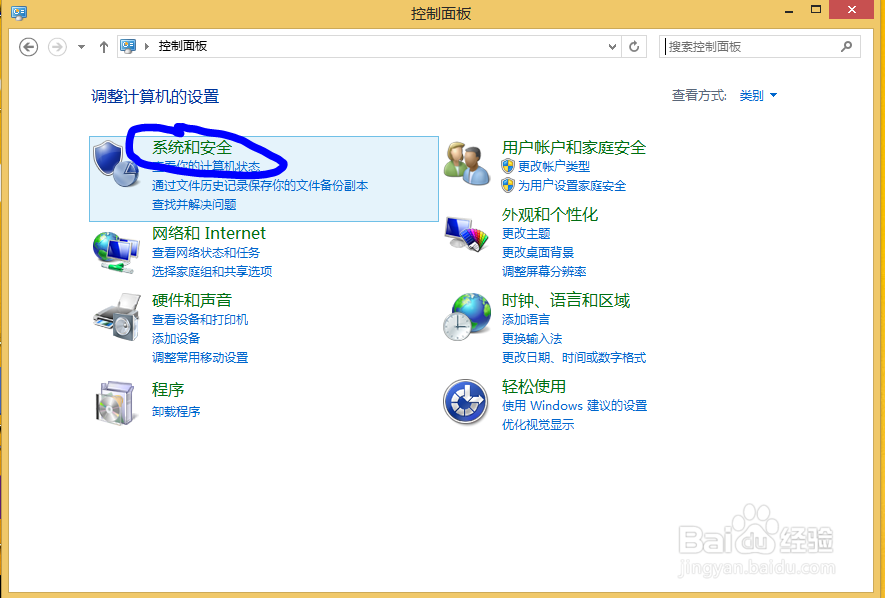
1、若上述方法没有太大效果,可能是没有关闭windows自动更新。打开控制面板-系统和安全
如何缓解服务主机:本地系统带来问题的卡顿

2、选择“windows更新”下面的“启用或关闭自动更新”

如何缓解服务主机:本地系统带来问题的卡顿

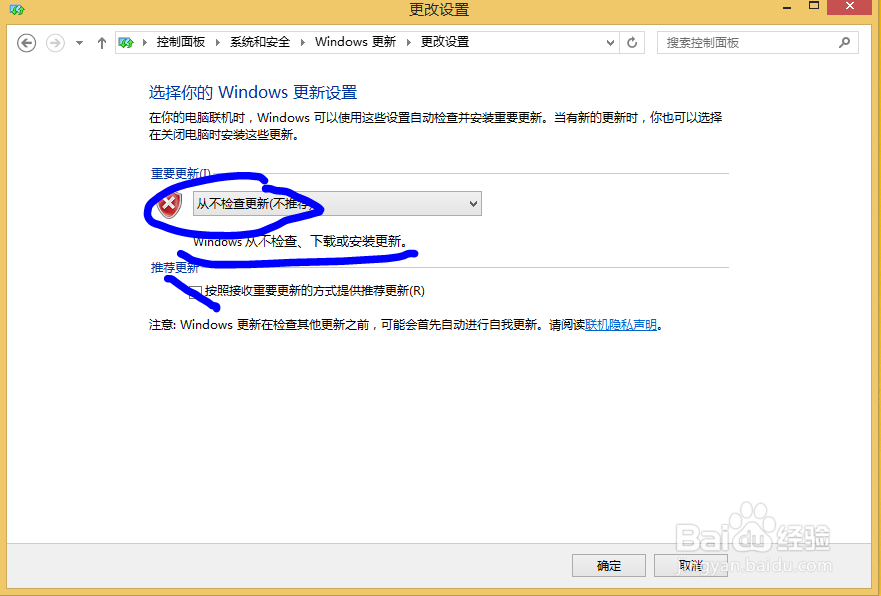
3、在“重要更新”中选择“从不选择更新”。在“推荐更新”中把“按照接收重要更新的方式提供推荐更新”的对号去掉。
如何缓解服务主机:本地系统带来问题的卡顿

  • Windows10系统添加电源计划的方法
  • 绝地求生内存出错怎么办解决方法
  • D3DCOMPLER_43.dll
  • windows modules installer占用cpu
  • NVIDIA显卡性能怎么设置最佳
  • 热门搜索
    旅游资源开发与规划 福州旅游网 海涛旅游官网 法国著名旅游景点 成都市区旅游景点大全 南湖旅游 夏天旅游的好地方 防城港旅游景点 巴黎旅游攻略 青岛有什么旅游景点