1、打开CDR

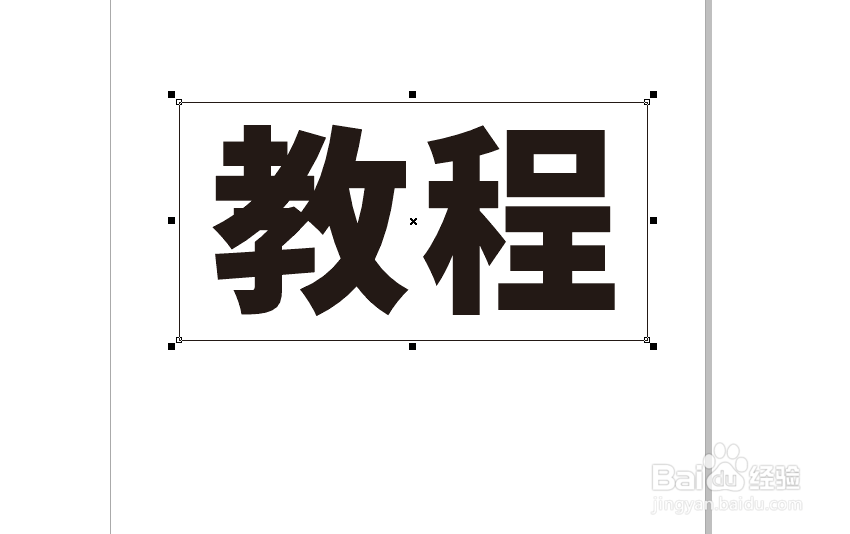
2、用文本工具输入文字内容

3、用矩形工具画出一个矩形,大小至少要比文字大一点
4、左下角点击编辑填充,选择底纹填充

5、找到木纹,这里可以调节颜色,设置后点击确定


6、将木纹矩形转换为位图

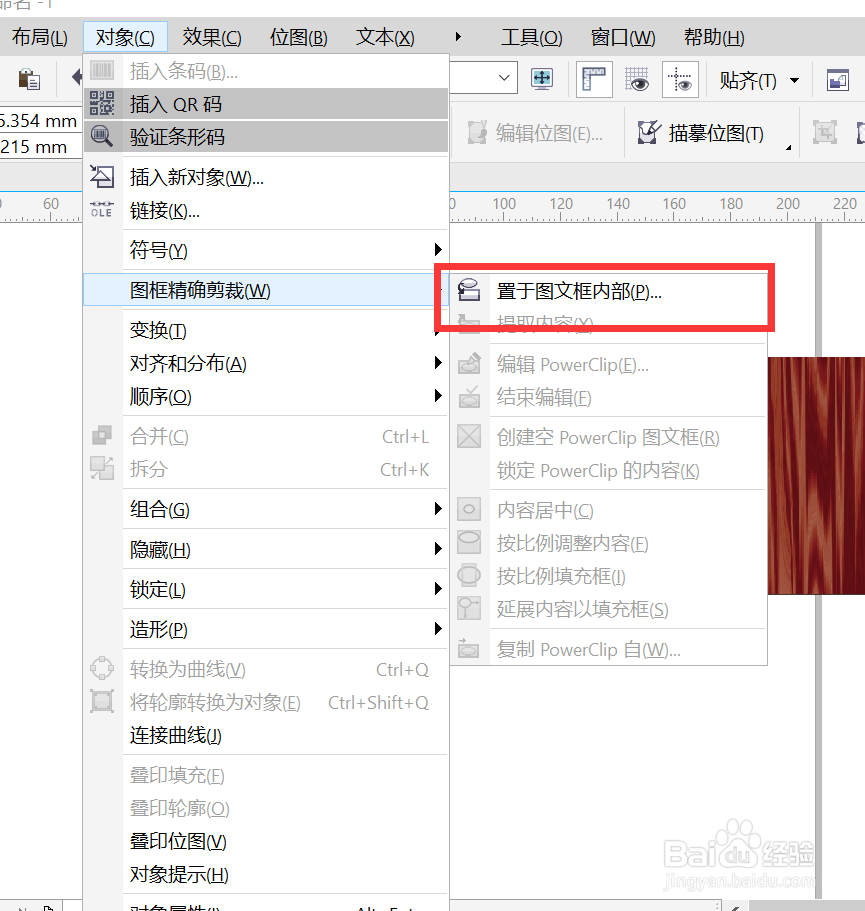
7、然后点击对象-图框精确剪裁-置于图文框内部
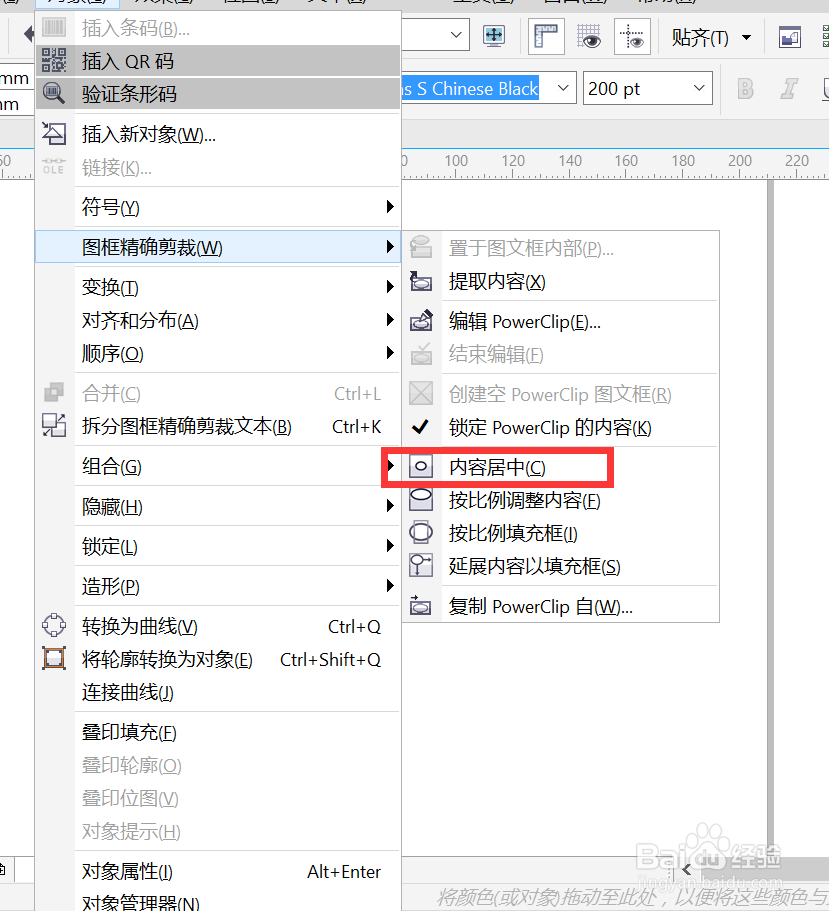
8、再点击对象-图框精确剪裁-内容居中,就可以看到效果

时间:2026-04-22 18:56:58
1、打开CDR
2、用文本工具输入文字内容
3、用矩形工具画出一个矩形,大小至少要比文字大一点
4、左下角点击编辑填充,选择底纹填充
5、找到木纹,这里可以调节颜色,设置后点击确定
6、将木纹矩形转换为位图
7、然后点击对象-图框精确剪裁-置于图文框内部
8、再点击对象-图框精确剪裁-内容居中,就可以看到效果
