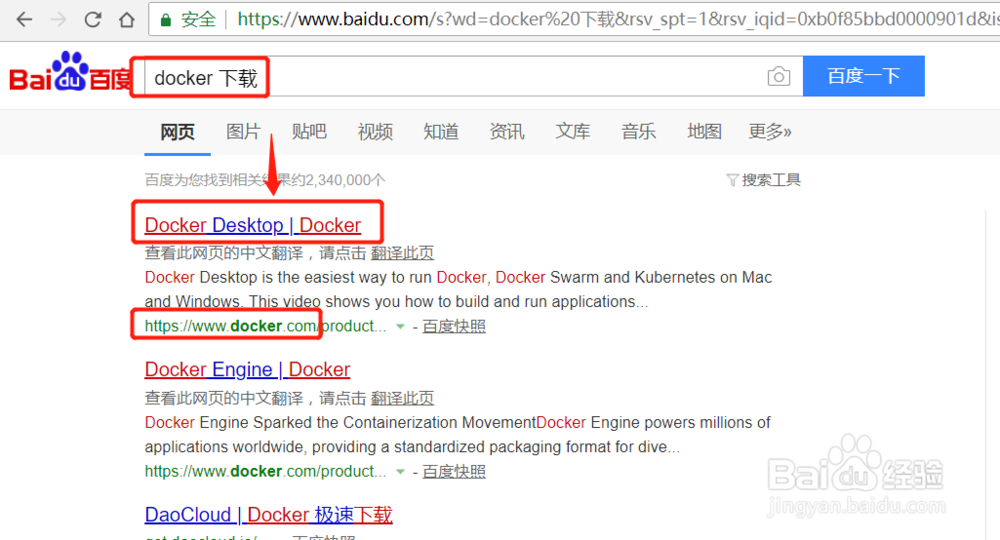
1、打开百度,搜索“docker 下载",单击如图中的链接,跳转到docker官方网站,点击“Download for Windows”
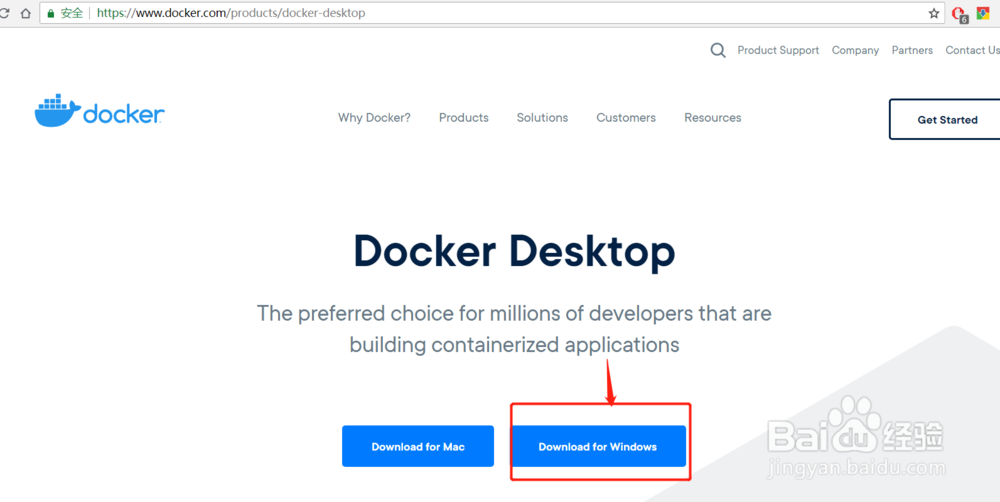
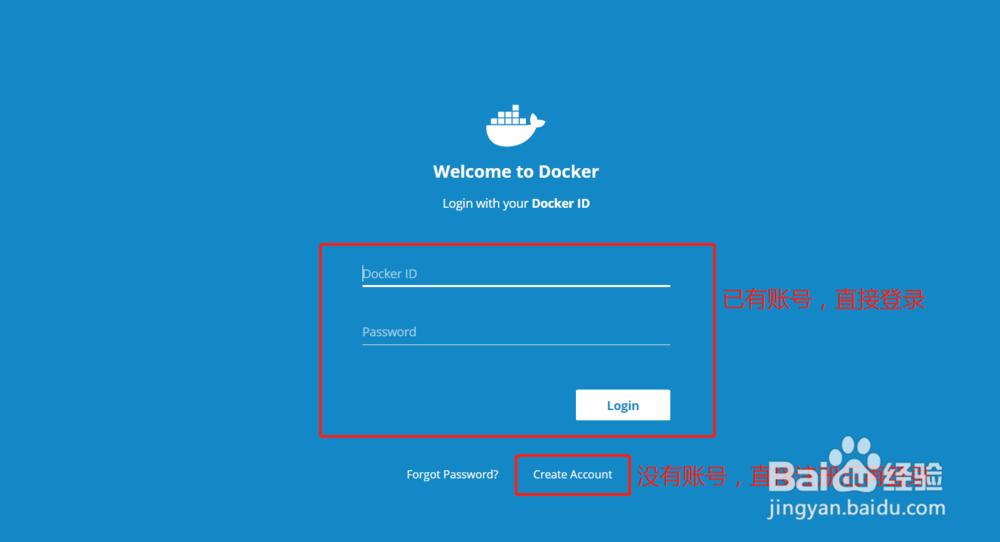
2、点击右铡的“Please Login to Download",必须登录才能下载,跳转登录页,如果没有账号则注册后再登录,登录后,点“Get Docker"链接


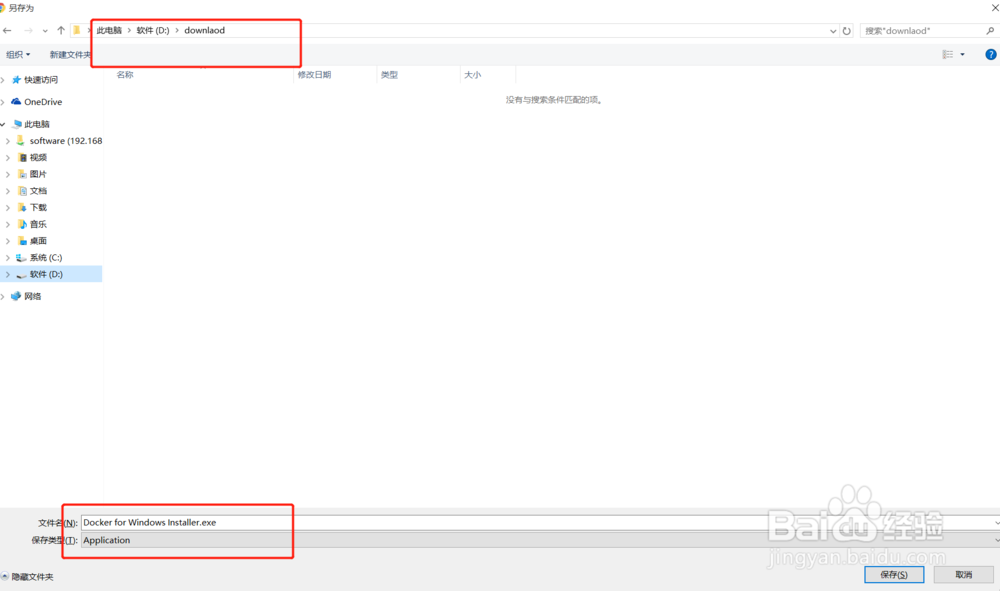
3、弹出下载文件窗口,选择位盯躲政置进行保存文件,等下载完成,双击运行“Docker for Windows Installer.exe”,开始安装

4、这里发现无法安装,报告一个错荡针误,说windows版本不符合,查看下,我的windows 10 版本比较旧,必须先更新windows后才能安装

5、使用windows更新助手更新win10或使用win10系统更新功能,将系统更新到最新。

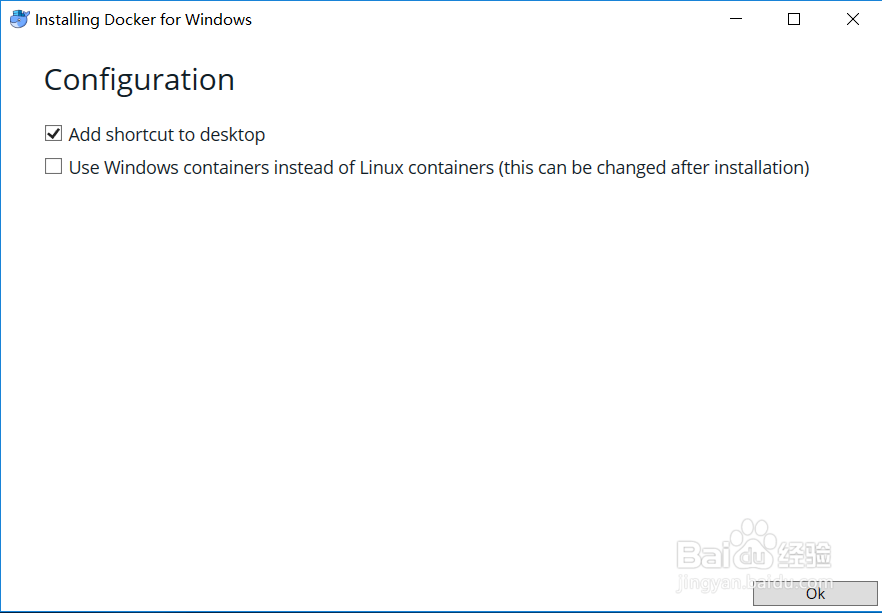
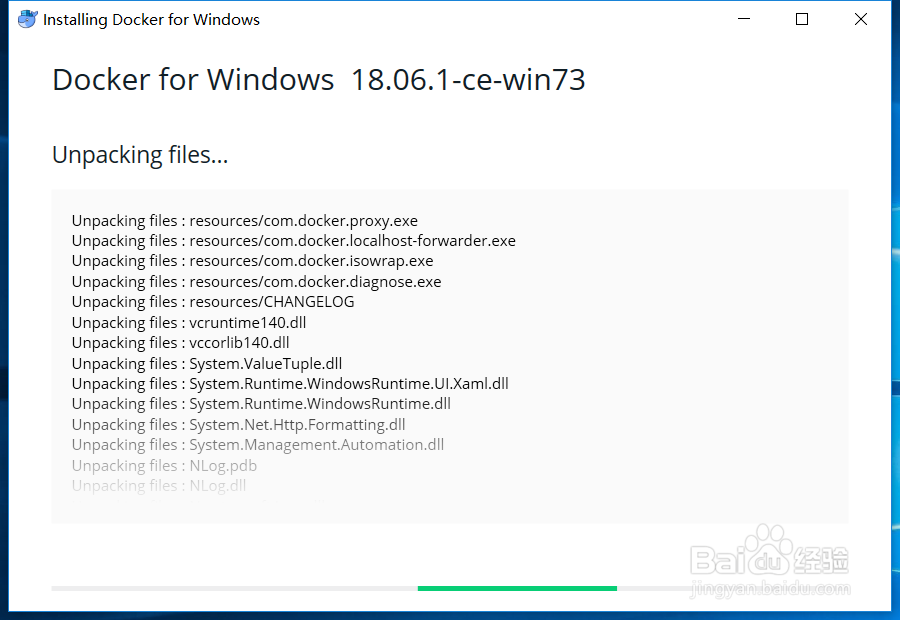
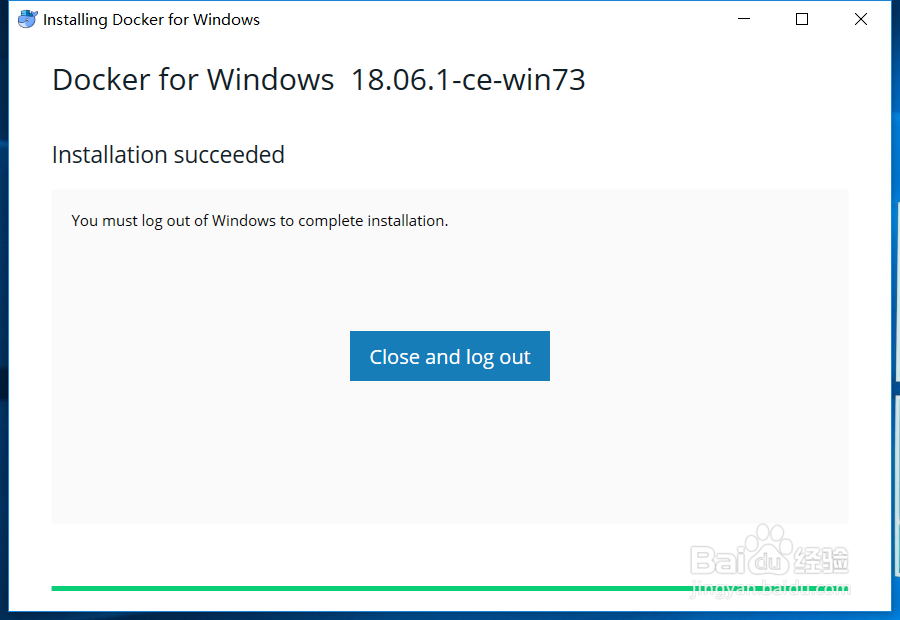
6、更新后,再次运行“Docker for Windows Installer.exe”,开始安装,这次没法有出现错误了,如图,安装完成。
7、完成后,会自动运行,在win10右下方可以看到docker的图标,在docker图标上右键,选择“About Docker",查看盯脂docker信息,如图所示,打开命令行提示符,输入docker --version,查看docker版本,如图所示:


