百度网盘怎么上传文件 百度网盘上传资料

 时间:2026-02-15 14:45:27

1、打开百度网盘软件,在软件首页图示位置点击【新建文件夹】。
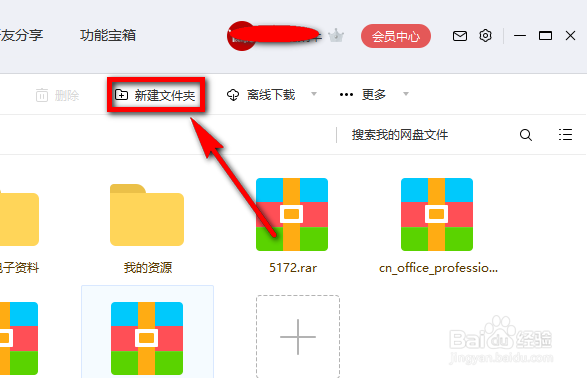
百度网盘怎么上传文件 百度网盘上传资料

2、点击新建文件夹之后,在网盘主页面中会出现一个新的文件件,默认文件名为新建文件夹,我们再次对文件夹进行重命名。

百度网盘怎么上传文件 百度网盘上传资料

3、重命名完成后,双击打开这个刚才新建的文件夹。

百度网盘怎么上传文件 百度网盘上传资料

4、打开文件夹后,在文件夹中有个【上传文件】按钮,点击这个按钮。

百度网盘怎么上传文件 百度网盘上传资料

5、接着会弹出一个文件选择窗口,在窗口中找到要上传的文件并选中,然后点击右下角的【存入百度网盘】。

百度网盘怎么上传文件 百度网盘上传资料

6、上传完后在文件夹中自然显示出来。

百度网盘怎么上传文件 百度网盘上传资料

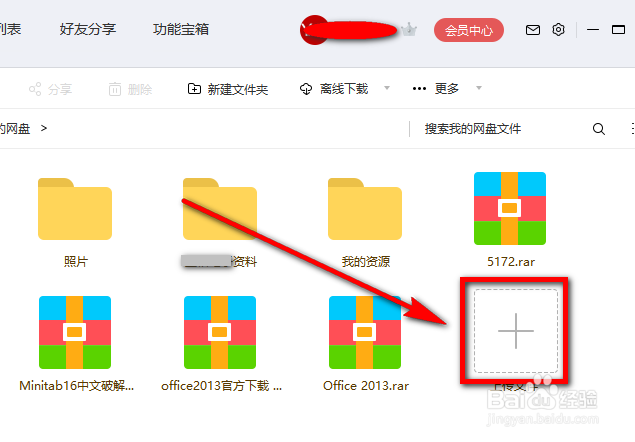
1、先新建文件夹再上传资料的方法方便文件的管理,除了这种方法外,我们还可以在百度网盘首页图示位置单击【上传文件】,再按照方法1中步骤5的方法操作即可完成文件上传。
百度网盘怎么上传文件 百度网盘上传资料

  • 疲劳如何影响安全行为
  • 图解如何利用Word制作树形的公司结构图
  • 手机上360云盘怎么搜索文件
  • 用RAR来制作安装文件
  • ARCGIS联合的命令怎么使用?
  • 热门搜索
    广东省内旅游 湖北省旅游 成都旅游路线 宁夏旅游地图 陕西旅游烹饪职业学院 象山旅游攻略 湛江旅游景点 马蜂窝网旅游攻略 去马尔代夫旅游要多少钱 关岛旅游