PS中如何快速移动某一图层的文字?

 时间:2026-02-14 21:20:31

1、打开PS软件,单击“文件”,选择“新建”,在弹出来的对话框中定义新建文件的名称及大小。

PS中如何快速移动某一图层的文字?

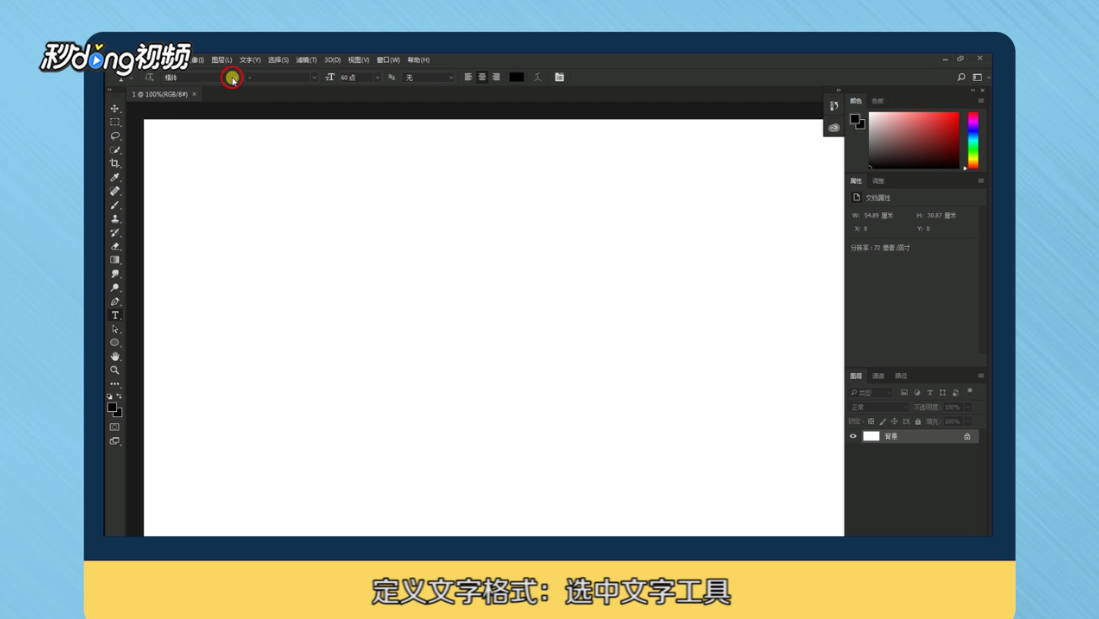
2、定义文字格式:选中文字工具,定义文字字体,文字对齐方式。

PS中如何快速移动某一图层的文字?

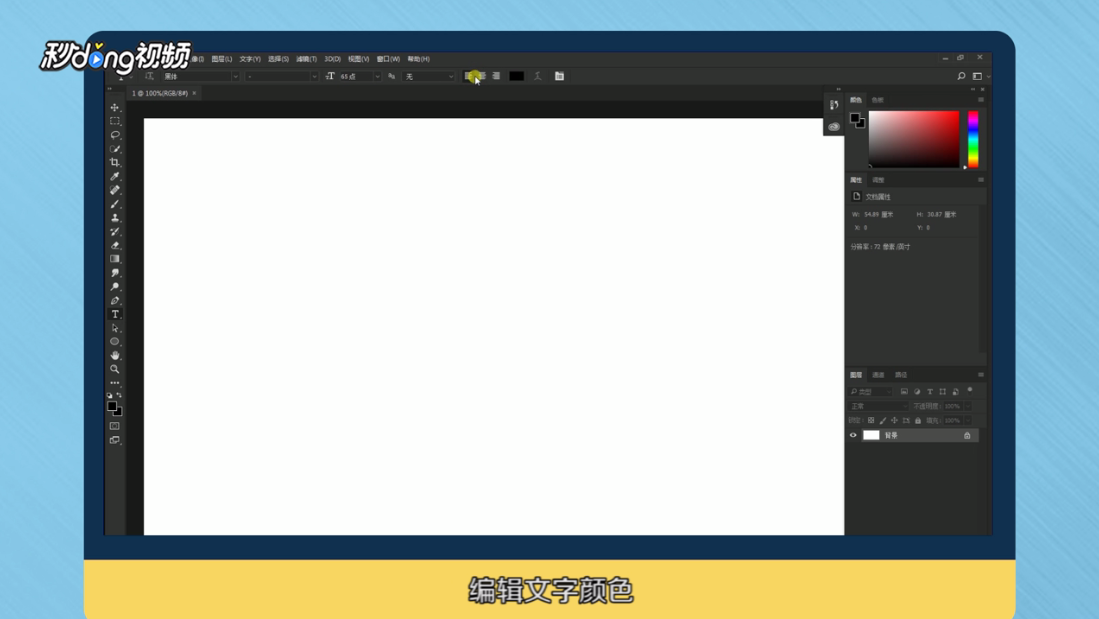
3、编辑文字颜色:单击设置文本颜色,在弹出的拾色器对话框中拾取想要的颜色。
PS中如何快速移动某一图层的文字?

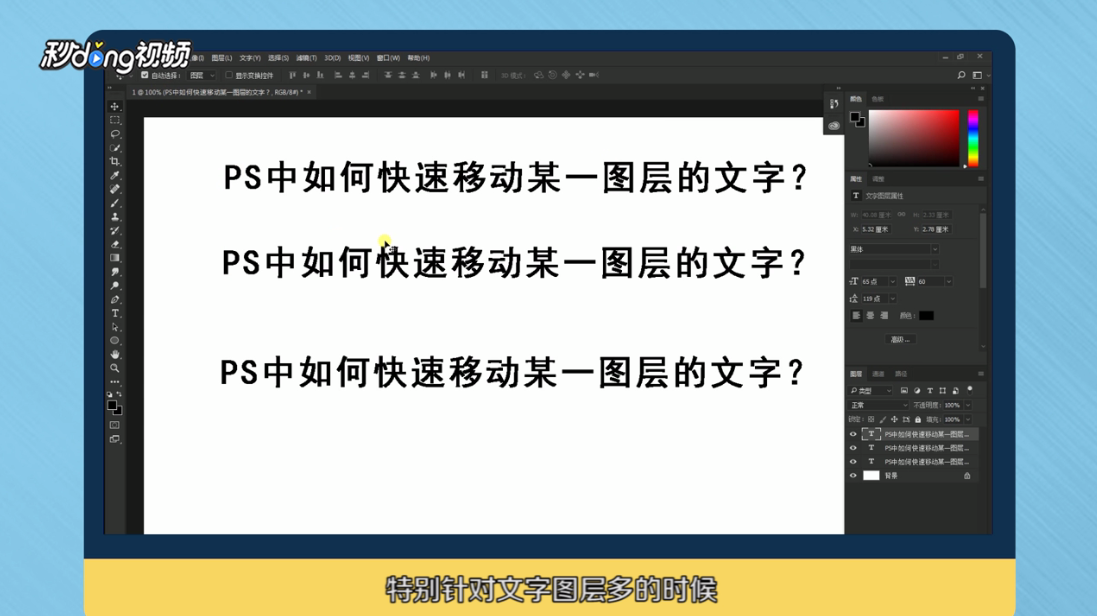
4、鼠标放到画布上,单击进行文字编辑,一次文字编辑完成后单击对勾结束,再次在画布中单击即可进入编辑文字状态,按此方法建立多图层文字。

PS中如何快速移动某一图层的文字?

5、移动图层文字方法一:针对文字图层少的时候,选择左侧移动工具,左键单击鼠标不放同时移动鼠标位置即可。

PS中如何快速移动某一图层的文字?

6、移动图层文字方法二:针对文字图层多的时候,选择左侧文字工具,直接单击想要移动的文字,移动鼠标,当鼠标变成移动图标单击左键不放即可移动。
PS中如何快速移动某一图层的文字?

7、总结一如下。

PS中如何快速移动某一图层的文字?

8、总结二如下。

PS中如何快速移动某一图层的文字?

  • 如何将Photoshop中的文字移动到正确位置
  • ps文字怎么调整和移动
  • ps怎么移动文字的位置
  • ps怎么移动图片上的文字
  • ps添加文字怎么调大小和位置
  • 热门搜索
    北京旅游年票 去哪儿旅游网官网 乡村旅游案例 阜阳旅游景点大全 湛江旅游网 北京怀柔旅游景点 缙云山旅游攻略 邵家楼旅游攻略 珠海有什么旅游景点 湘潭旅游景点大全