如何解决win10系统的电脑无法识别鼠标

 时间:2026-02-13 04:44:06

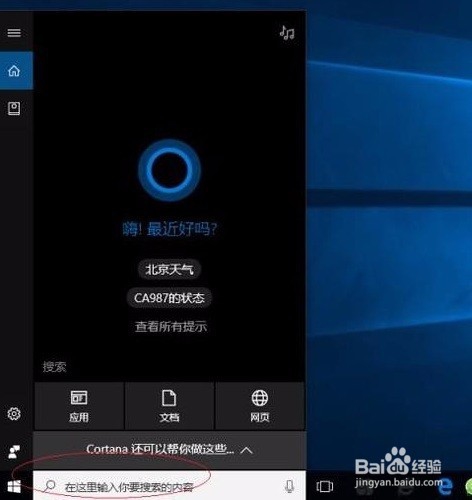
1、首先就是打开桌面上的搜索框,如下图所示。
如何解决win10系统的电脑无法识别鼠标

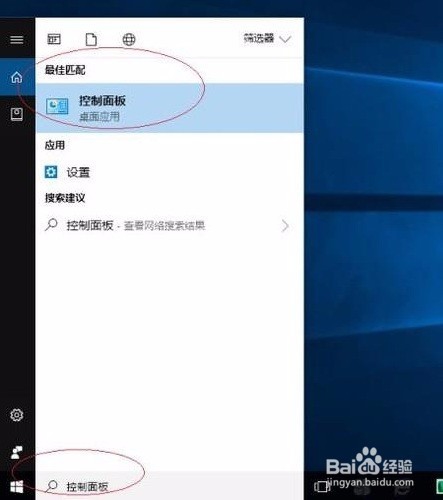
2、然后就是在搜索框中输入【控制面板】,如下图所示。

如何解决win10系统的电脑无法识别鼠标

3、接着就是打开了【控制面板】界面,点击界面中右上方的【查看方式】下的【大图标】,如下图所示。

如何解决win10系统的电脑无法识别鼠标

4、然后就是点击出现的页面中的【设备管理器】,如下图所示。

如何解决win10系统的电脑无法识别鼠标

5、接着就是点击弹出的【设备管理器】对话框中的【鼠标和其他指针选项】,如下图所示。

如何解决win10系统的电脑无法识别鼠标

6、然后就是右击【HID-compliant mouse】,选择【更新驱动程序】,如下图所示。

如何解决win10系统的电脑无法识别鼠标

7、最后点击弹出的界面中的【浏览我的计算机以查找驱动程序软件】,就可以解决问题了,如下图所示。

如何解决win10系统的电脑无法识别鼠标

  • NVIDIA安装程序无法继续怎么办
  • 电脑一玩游戏就自动重启怎么办
  • 电脑显卡温度高怎么回事?
  • 如何解决更换固态硬盘后出现的系统卡顿、假死
  • Cpu-Z怎么查看内存条是否支持XMP超频
  • 热门搜索
    海口旅游景点 驴妈妈旅游 北戴河旅游 安庆旅游 5月份适合去哪里旅游 中国旅游城市 广西旅游攻略 同程旅游网 平潭岛旅游攻略 东北旅游