1、第一步:
先下载好一个PS软件,双击打开。
2、第二步:
打开PS后,点开下面有一个文件选项,然后点击新建。

3、第三步:
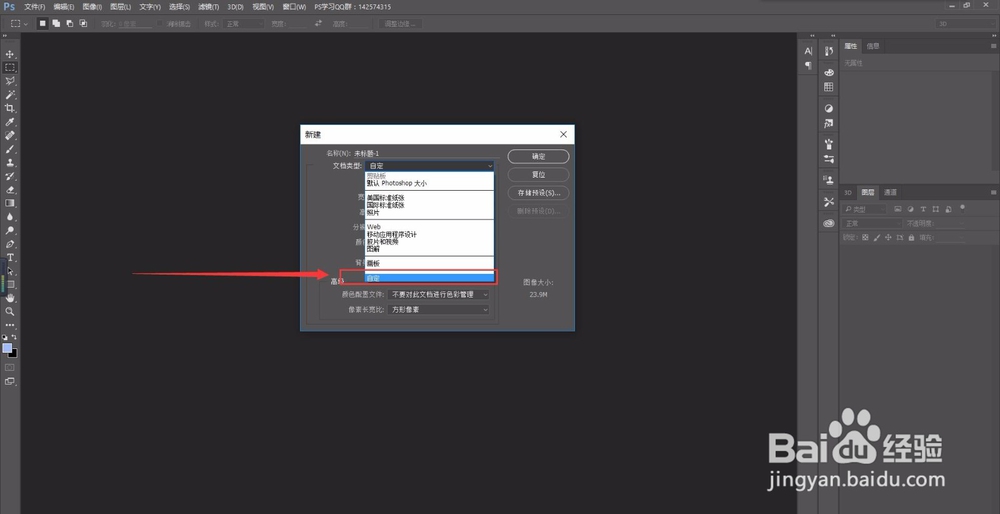
出现一个属性,文档类型选择自定就可以了。
4、第四步:
然后到设置画布大小,这个根据你自身要求进行设计,一般分辨率72就可以了,如果是做海报可以调分辨率大一些,一般100—300之间就好了,分辨率越大文件就越大,到时候操作会卡顿,所以建议大家分辨率还是适合就可以了,不必设计的很大。

5、第五步:
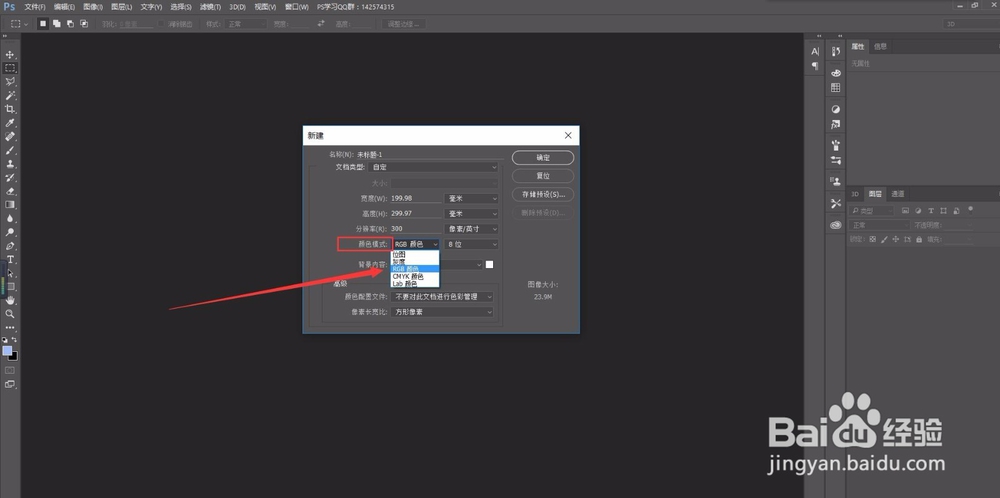
到颜色模式,一般弄的这张图片放在手机或者电脑上显示,那么颜色模式就填GRB模式就可以了,如果是海报要打印出来,那么颜色模式就是CMYK模式的颜色了。
6、第六步:
接下来就到内容背景了,内容背景选择默认的白色就可以了。

7、第七步:
然后到高级中的颜色配置文件,选择默认的不要对此文档进行色彩管理就可以了。

8、第八步:
接下来最后一步,到像素长比宽,选择方形像素。

9、第九步:
这样用PS建立的一个画布就完成了。

