ps制作雕刻字教材

 时间:2026-04-29 00:08:01

1、第一步:打开电脑,在打开ps软件。新建文件,大小400x300像素。

ps制作雕刻字教材

2、第二步:背景填充为黑色,键入文字,ctrl+d自由变换。放大文字至适合大小。

ps制作雕刻字教材

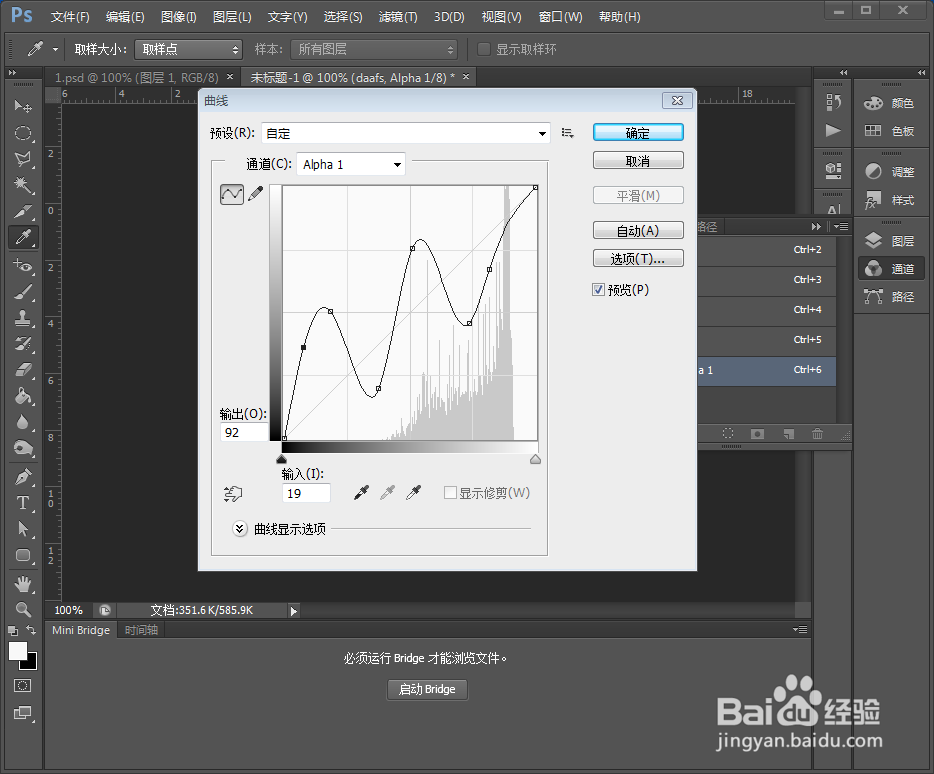
3、第三步:点击通道-蓝色通道激活选区,新建通道填充选区为白色,点击滤镜-模糊-高斯模糊,点击图像-调整-曲线,看着图调整好曲线。

ps制作雕刻字教材

ps制作雕刻字教材

4、第四步:复制一通道,点击滤镜-风格化,浮雕效果。调整好角度-在调整好高度-在调整好数理-确定。

ps制作雕刻字教材

5、第五步:选中新建通道-点编辑拷贝。回到图层,编辑粘贴。

ps制作雕刻字教材

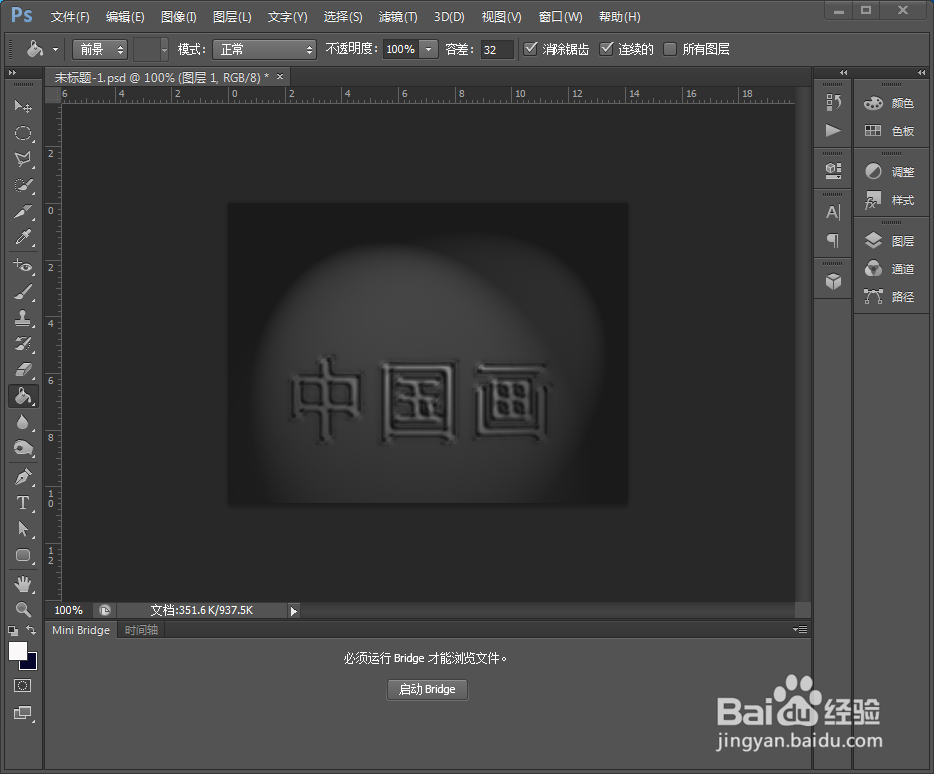
6、第六步:点击滤镜-渲染-光照效果调整好角度。调整好光照的大小与位置。

ps制作雕刻字教材

ps制作雕刻字教材

ps制作雕刻字教材

  • 如何修改CDR软件的文字
  • PS教程:制作卷边纸张的效果
  • 如何将自己的插画贴到褶皱的布料上
  • PS小技巧:制作玻璃质感的透明字
  • 如何用PS制作舞台灯光
  • 热门搜索
    山东旅游线路 安徽寿县旅游 平江旅游景点大全 赤壁旅游景点大全 浙江象山旅游 贵州旅游局官网 三河古镇旅游攻略 旅游业营改增 云浮旅游景点大全 有关旅游的英语作文