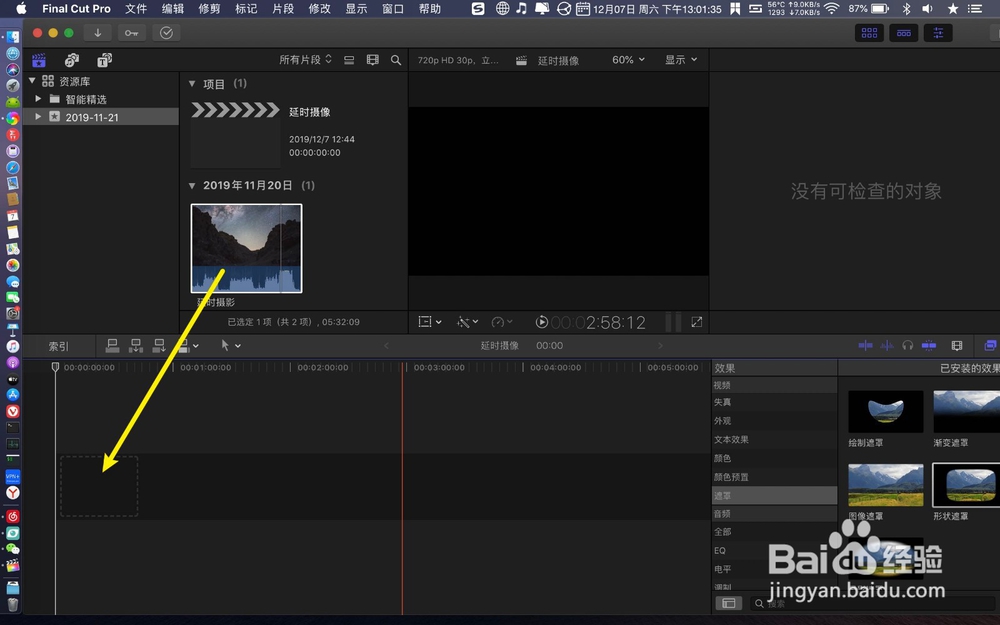
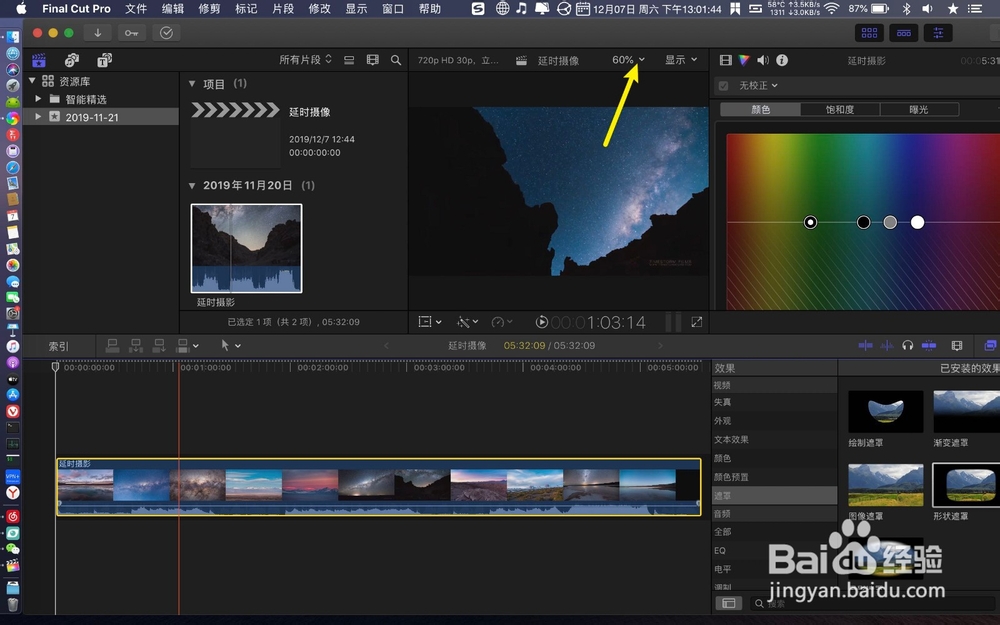
1、先制作一个单眼望远镜效果,把视频导入时间轴了,点击百分比。
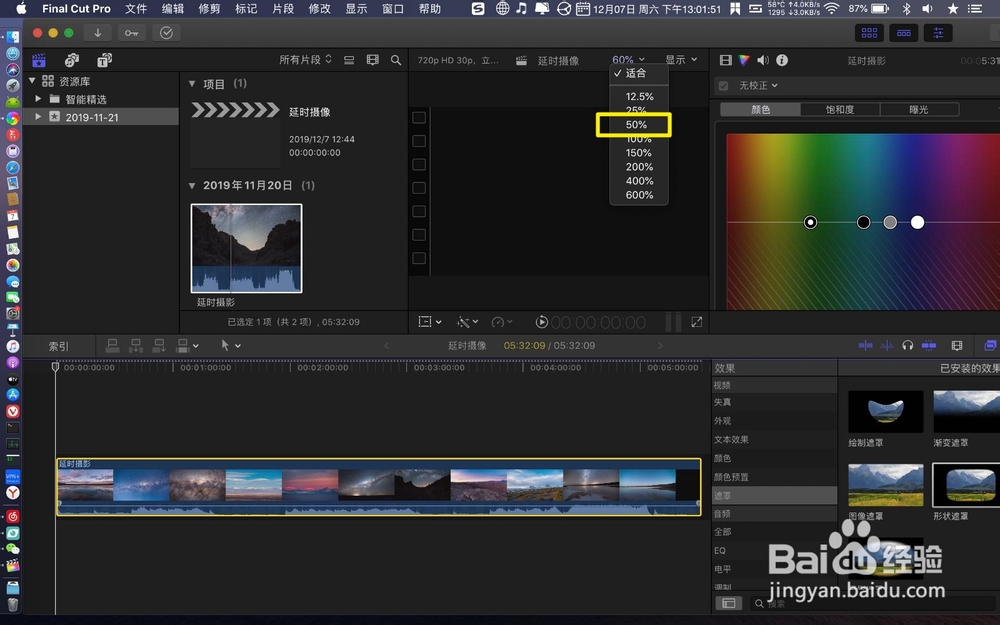
2、选百分之五十,点击效果。
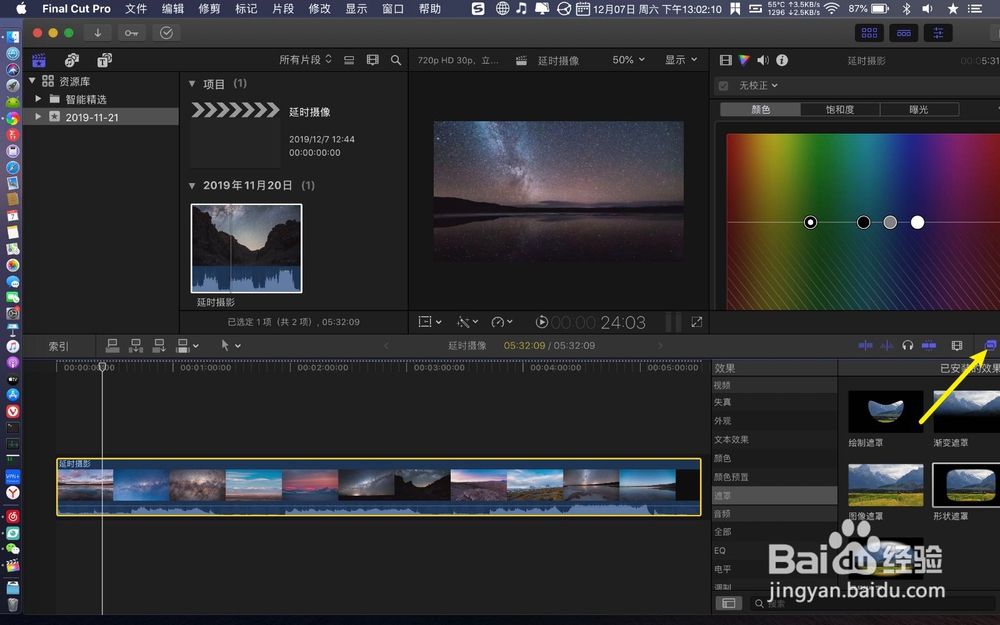
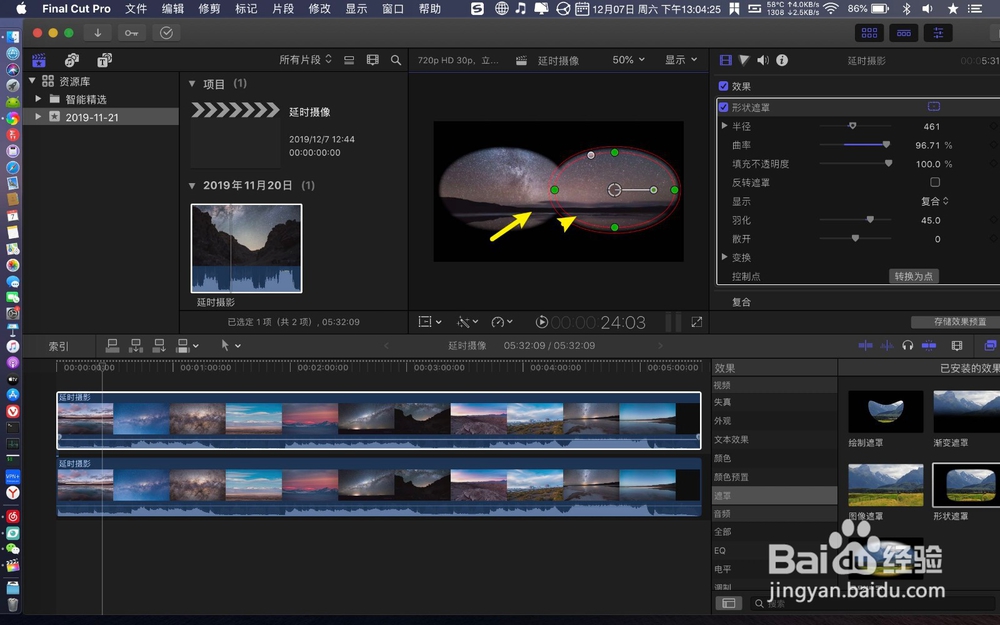
3、选取效果上的遮罩→形状遮罩,双击它。
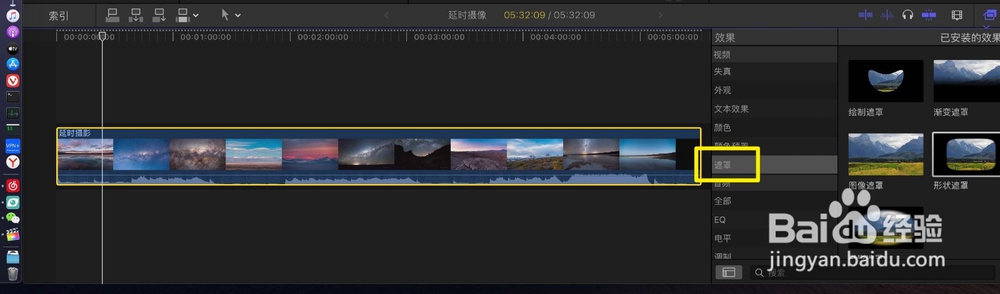
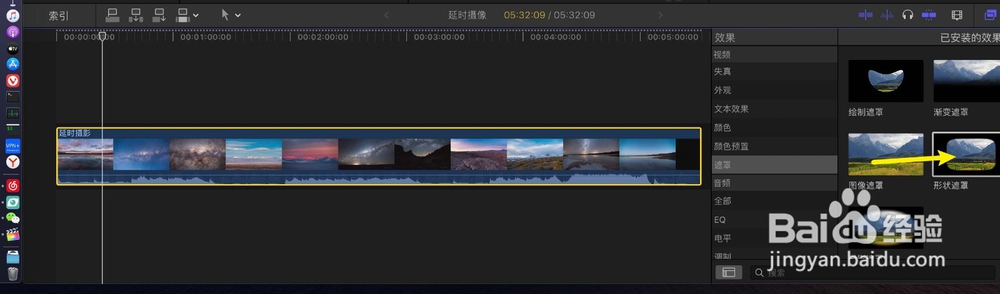
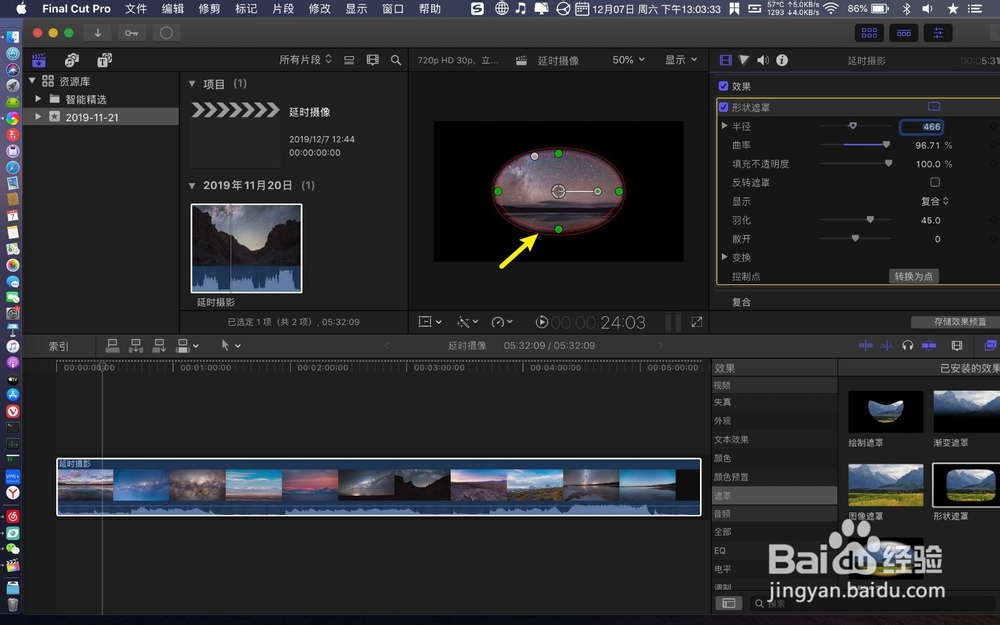
4、往左边拖动形状遮罩半径调小,往右边拖动曲率,让遮罩变为椭圆。
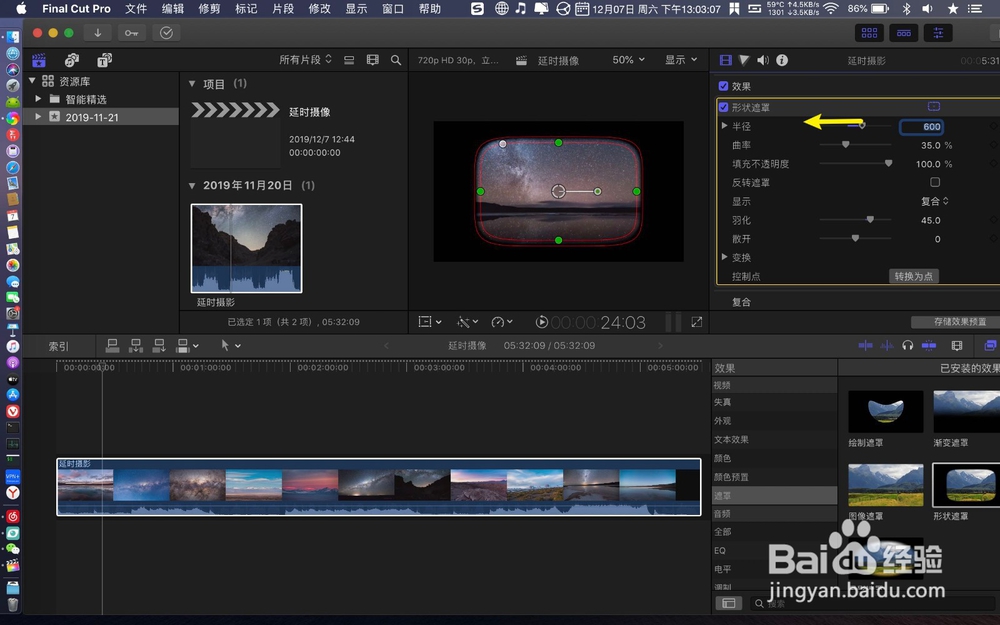
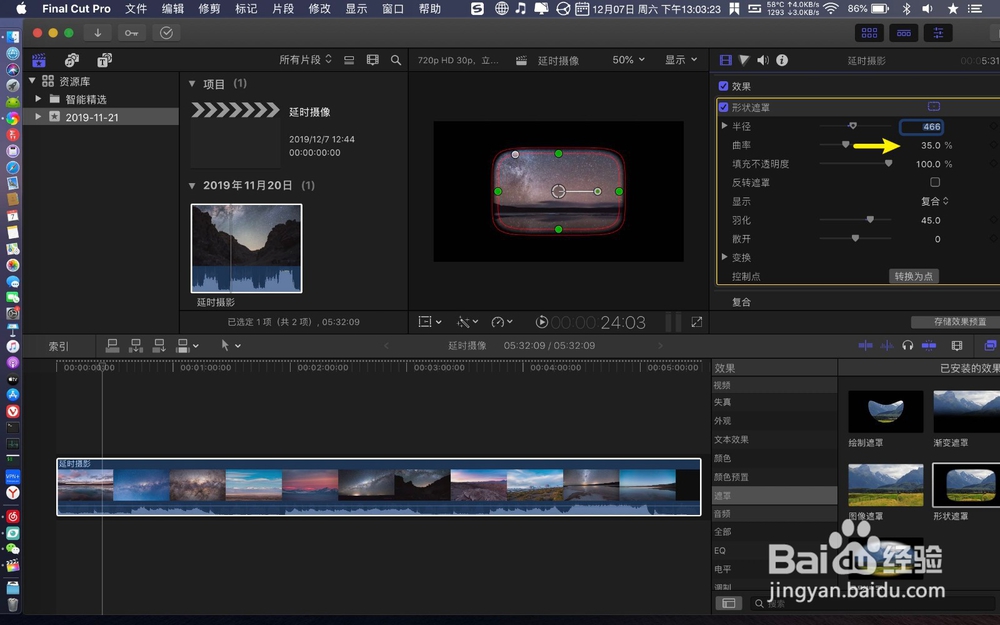
5、一个眼睛做好了,那么按眼睛中间的圆,往左边拖动。
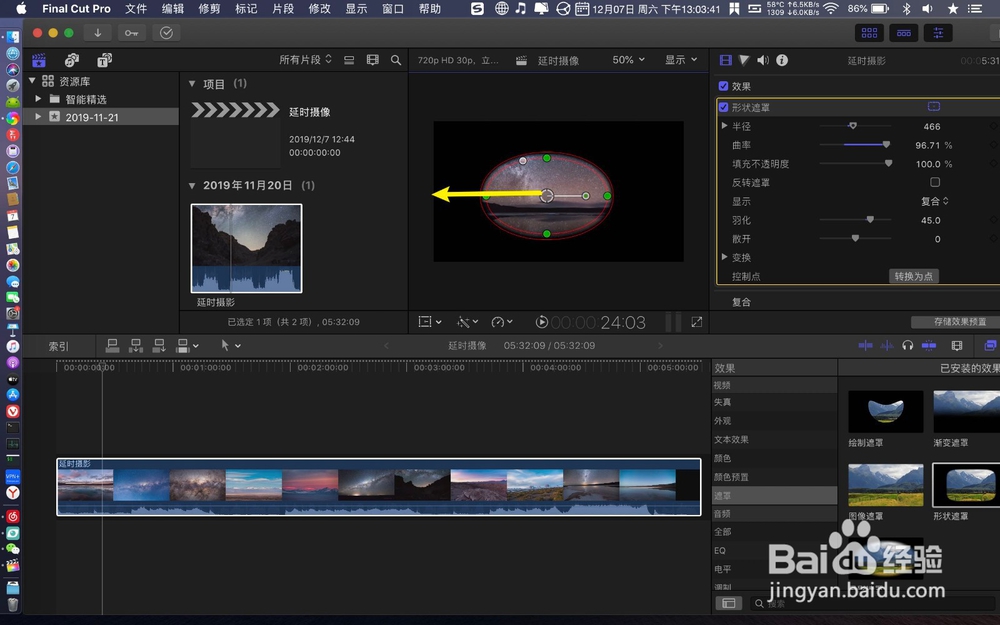
6、按option向上拖,点击上层视频,把上层视频的眼睛往右边拖动。(按住option向上会复制一层视频)
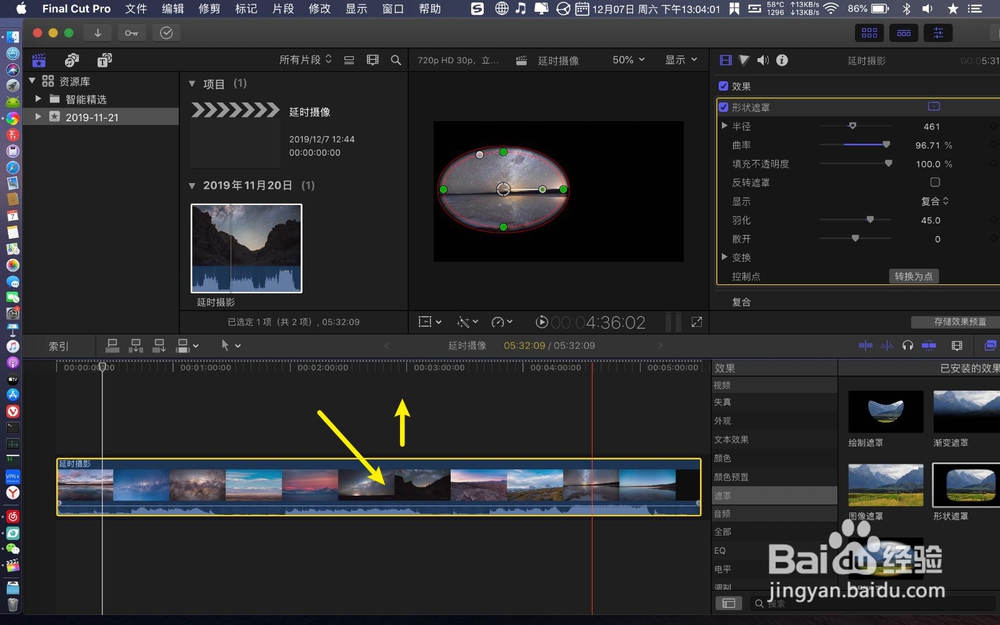
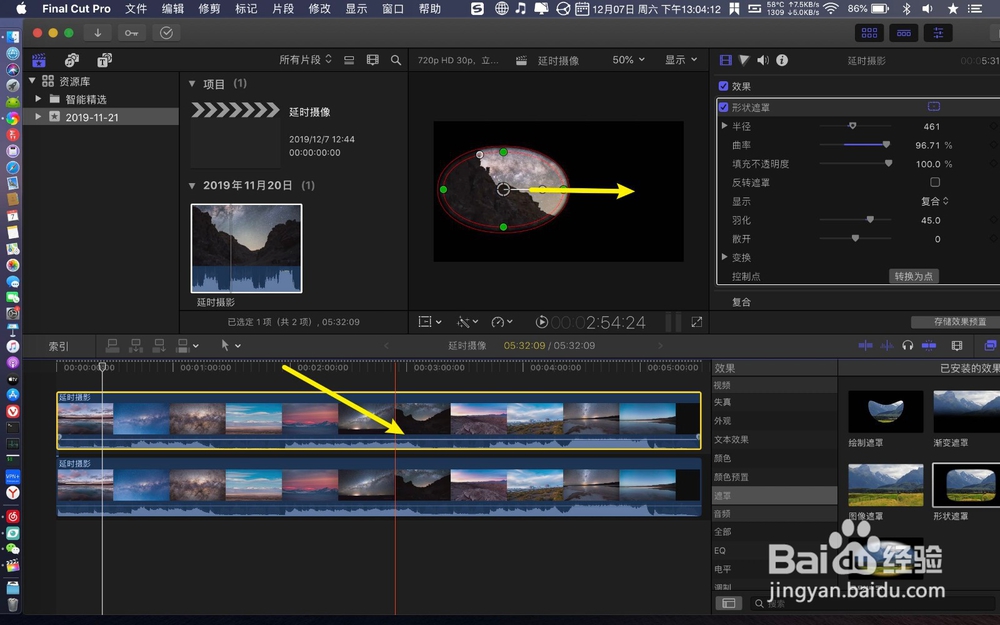
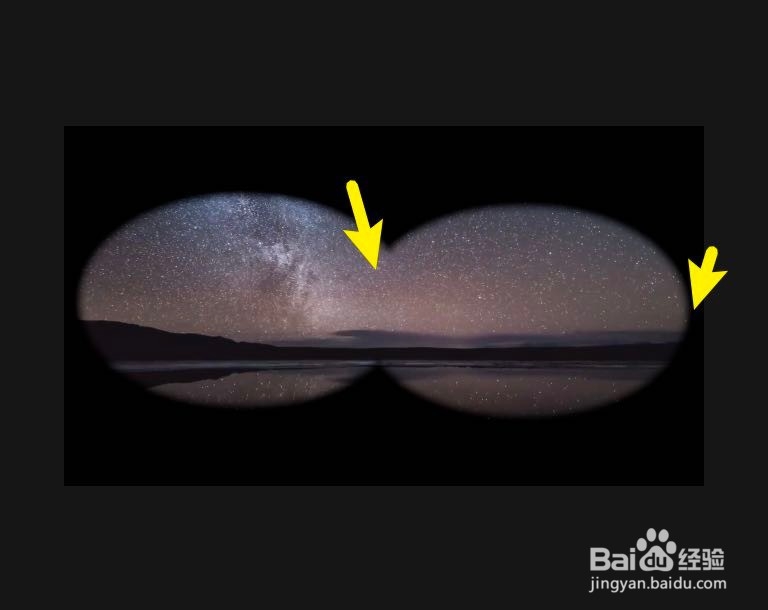
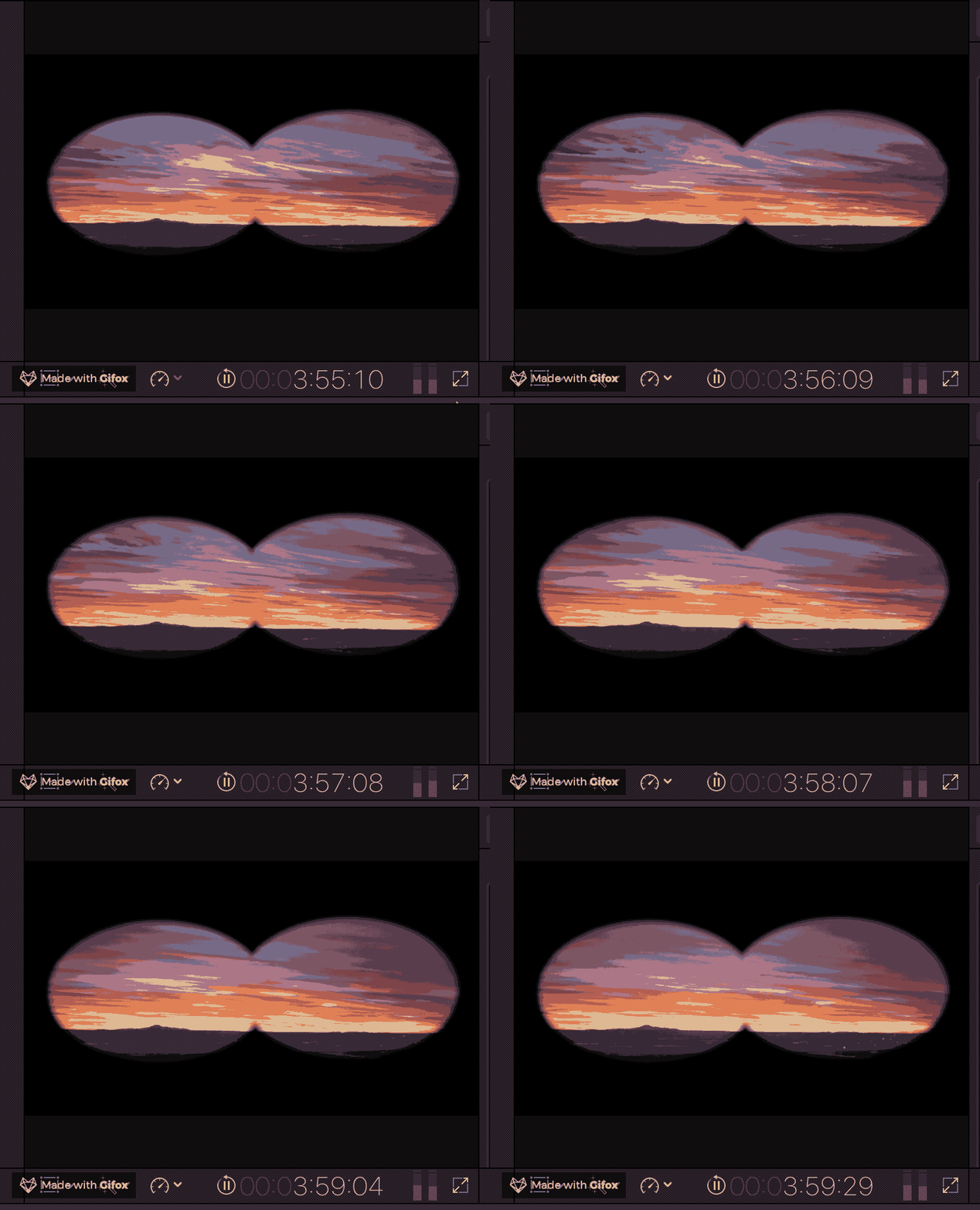
7、拖动到两个椭圆交界处,那么稍微调整两个椭圆的位置,你们看到双眼望远镜遮罩效果就做好了。
时间:2026-04-25 12:23:28
1、先制作一个单眼望远镜效果,把视频导入时间轴了,点击百分比。
2、选百分之五十,点击效果。
3、选取效果上的遮罩→形状遮罩,双击它。
4、往左边拖动形状遮罩半径调小,往右边拖动曲率,让遮罩变为椭圆。
5、一个眼睛做好了,那么按眼睛中间的圆,往左边拖动。
6、按option向上拖,点击上层视频,把上层视频的眼睛往右边拖动。(按住option向上会复制一层视频)
7、拖动到两个椭圆交界处,那么稍微调整两个椭圆的位置,你们看到双眼望远镜遮罩效果就做好了。
