1、首先在电脑上用excel2019打开要编辑的表格,同时选中整个表格

2、然后点击开始工具栏上的“条件格式”的下拉按钮。

3、在弹出的下拉菜单中点击“新建规则”的菜单项。
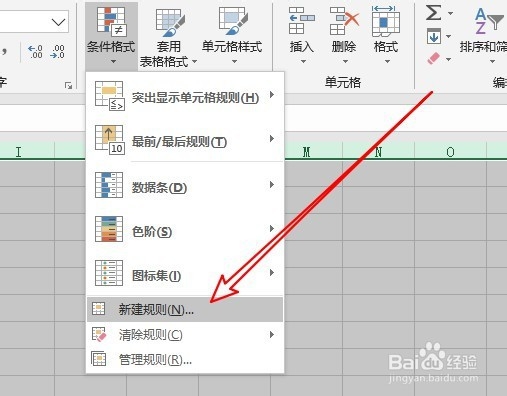
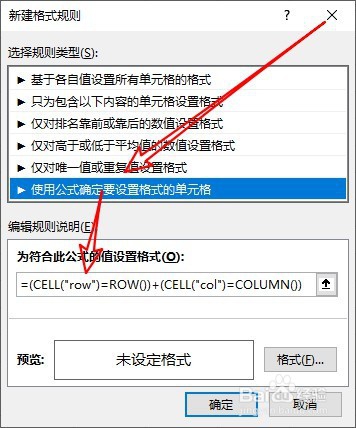
4、然后在打开的新建格式规则的窗口中,选中“使用公式确定要设置格式的单元格”选项,然后在下面输入公式:=(CELL("row")=ROW())+(CELL("col")=COLUMN())
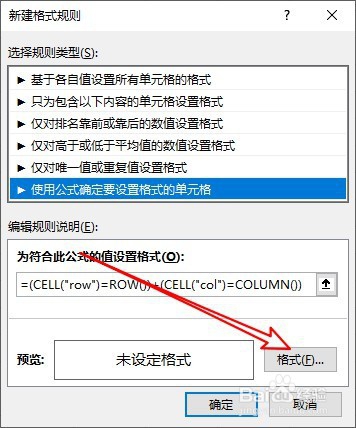
5、接下来我们再点击右下角的“格式”按钮。
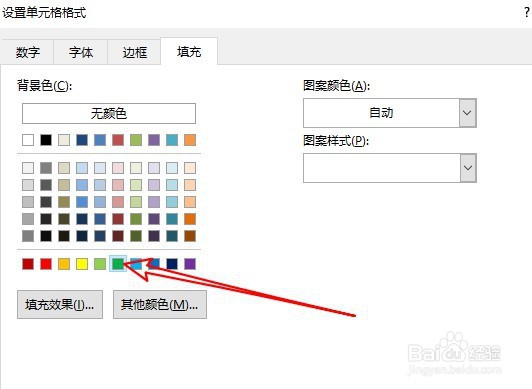
6、在打开的格式窗口中设置背景颜色
7、然后再按下Alt+F11打开VB窗口,在窗口中输入命令:
Private Sub Worksheet_SelectionChange(ByVal Target As Range)
Calculate
Application.ScreenUpdating = False
Application.ScreenUpdating = True
End Sub

8、这样在我们选择某个单元格的时候,就会自动的改变行与列的背景色了。
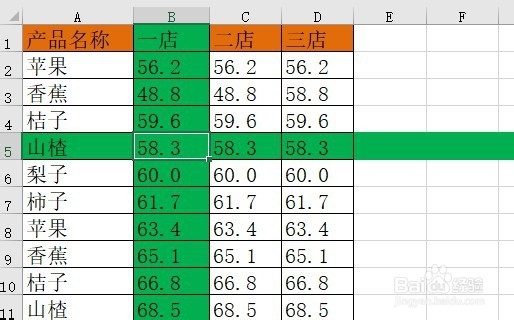
9、总结:
1、电脑上用excel2019打开要编辑的表格
2、然后点击开始工具栏上的“条件格式”的下拉按钮。
3、在弹出的下拉菜单中点击“新建规则”的菜单项
4、使用公式确定要设置格式的单元格”选项,然后在下面输入公式
5、接下来我们再点击右下角的“格式”按钮
6、在打开的格式窗口中设置背景颜色
7、然后再按下Alt+F11打开VB窗口,在窗口中输入命令
8、这样在我们选择某个单元格的时候,就会自动的改变行与列的背景色
