Excel如何统计合并单元格单元格个数

 时间:2026-02-13 06:43:31

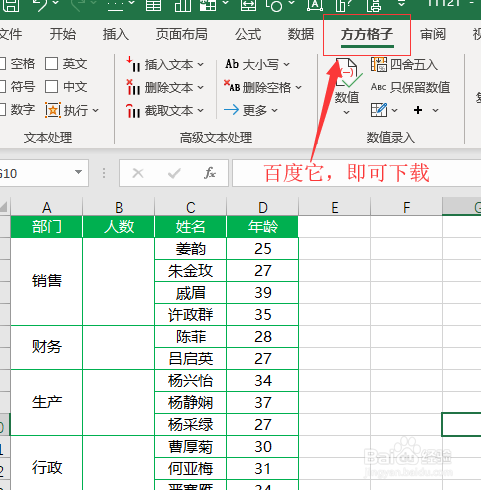
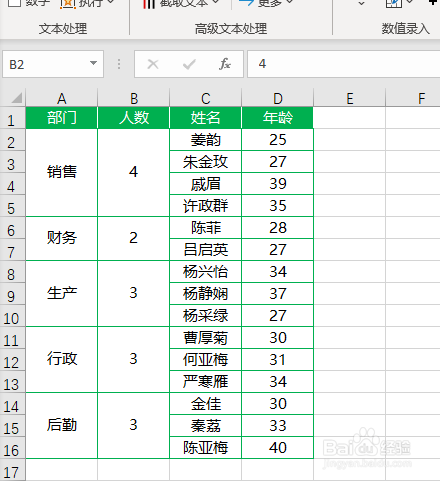
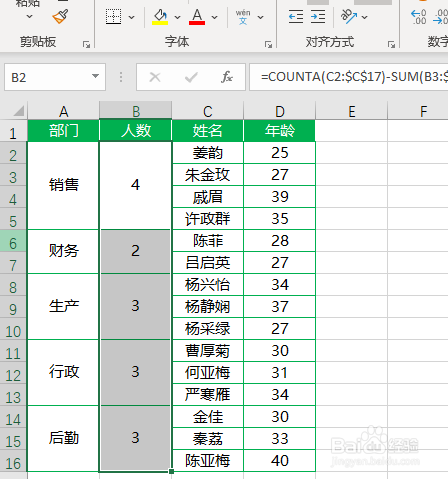
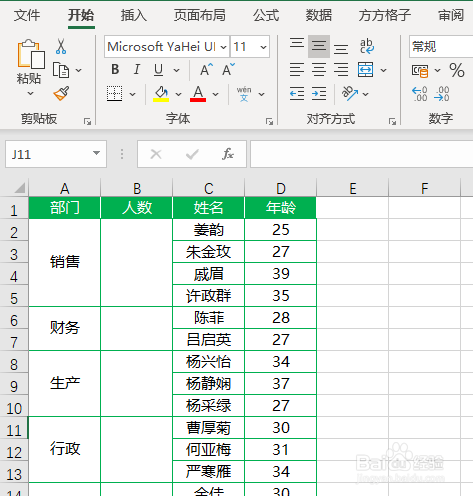
1、如下图,是某公司员工信息表,现在我们想要统计出各部门员工人数即各合并单元格合并了多少个单元格。
Excel如何统计合并单元格单元格个数

2、点击下图选项(Excel插件,具体下载安装方法百度即可)

Excel如何统计合并单元格单元格个数

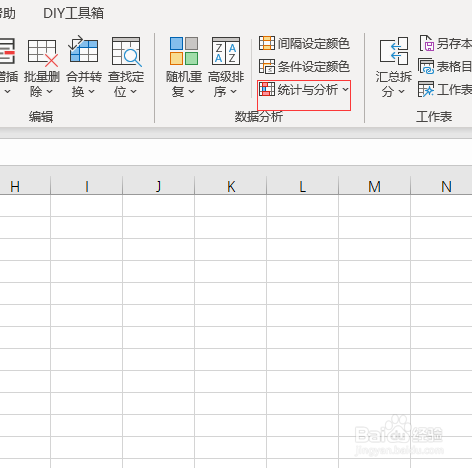
3、点击【统计与分析】

Excel如何统计合并单元格单元格个数

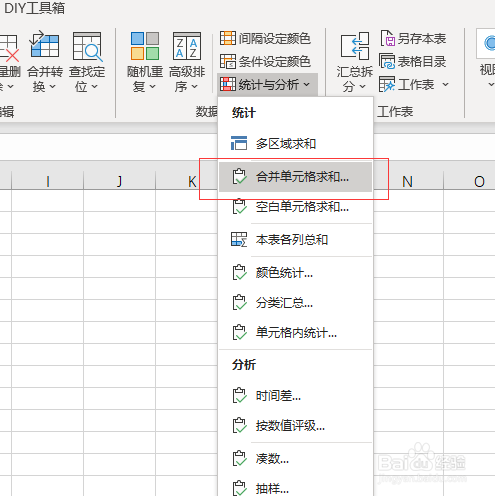
4、选择【合并单元格求和】

Excel如何统计合并单元格单元格个数

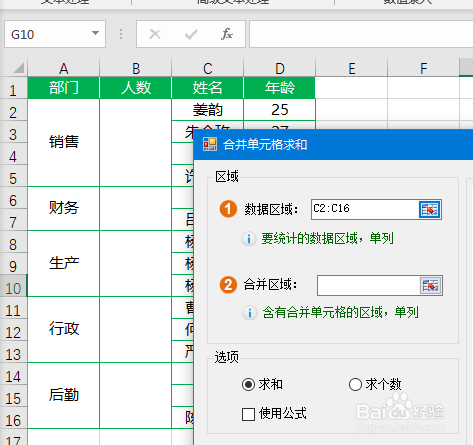
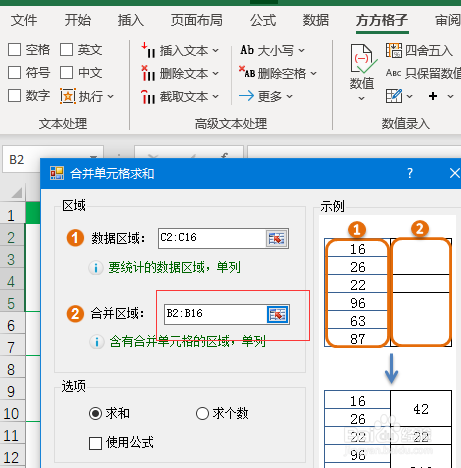
5、在【数据区域】选项中输入C2:C16

Excel如何统计合并单元格单元格个数

6、在【合并区域】选项中输入合并单元格数据区域B2:B16

Excel如何统计合并单元格单元格个数

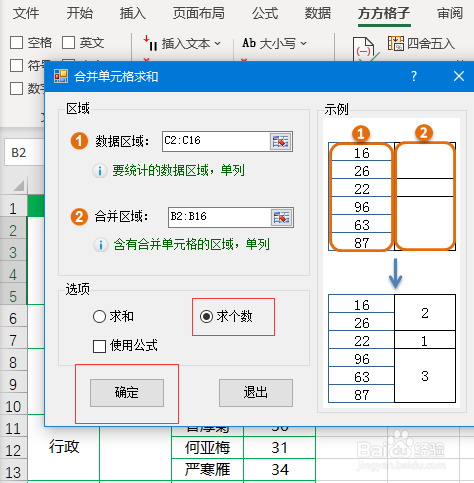
7、勾选【求个数】,然后点击【确定】

Excel如何统计合并单元格单元格个数

8、完成效果如下图

Excel如何统计合并单元格单元格个数

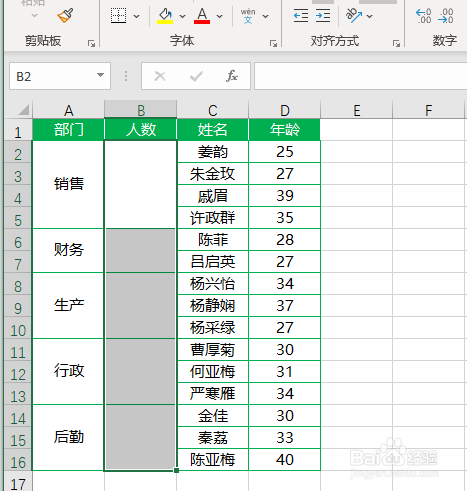
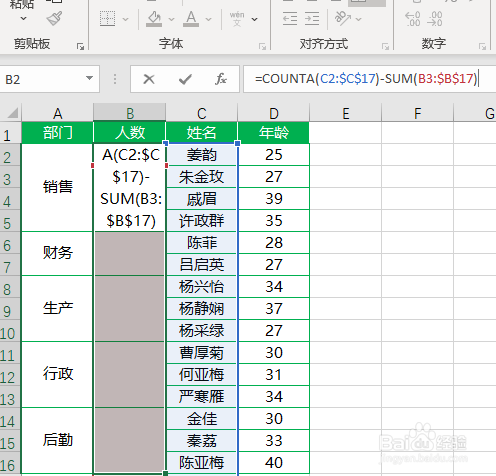
1、全选合并单元格区域

Excel如何统计合并单元格单元格个数

2、在编辑栏输入公式=COUNTA(C2:$C$17)-SUM(B3:$B$17)
Excel如何统计合并单元格单元格个数

3、输入完公式后按下Ctrl+ENTER,即可完成。

Excel如何统计合并单元格单元格个数

  • Excel怎样统计合并单元格个数
  • 如何自动计数合并单元格的数量
  • Excel如何求合并单元格个数
  • 在Excel中如何求合并单元格的个数
  • Excel怎样批量合并单元格并统计个数?
  • 热门搜索
    重庆旅游攻略 沙巴旅游攻略 绵阳旅游 深圳旅游景点大全 九华山旅游攻略 东南亚旅游 北京旅游景点 云南旅游最佳路线 沈阳旅游 青海旅游攻略