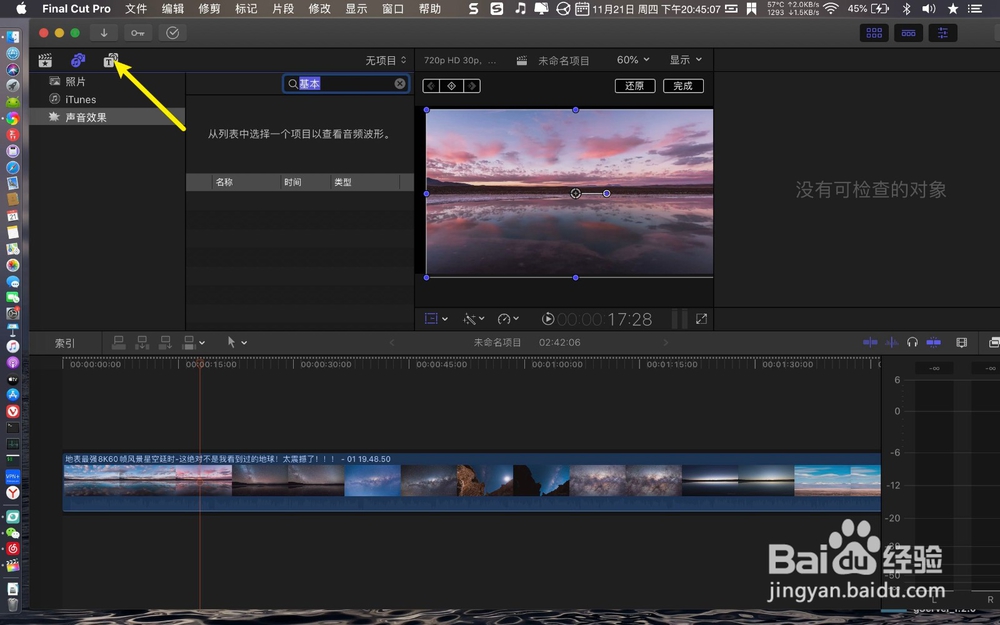
1、点T,点击字幕,如下。
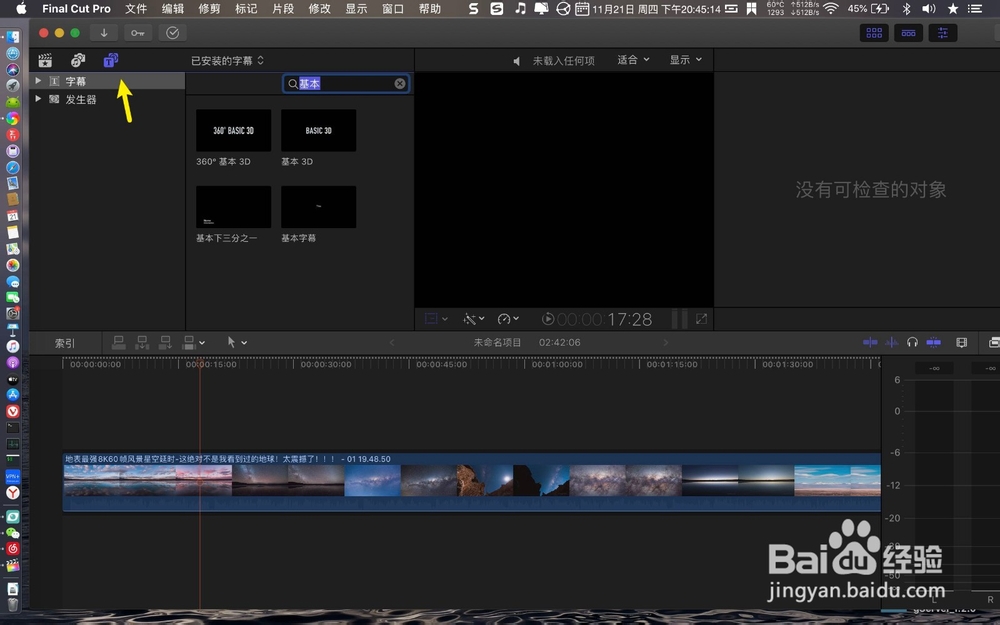
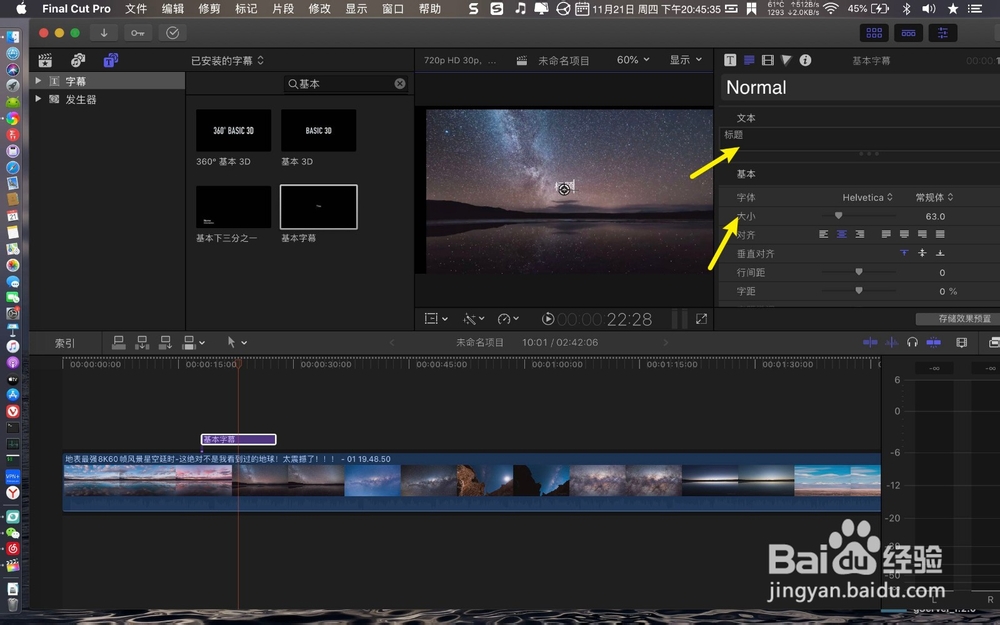
2、找到基本字幕,把它拖入到视频上,然后在右侧输入字幕,设置字幕大小颜色等属性。

3、点击窗口→点击变换,如下。


4、往内拖动字幕框,让字幕缩小为圆点,直到消失在屏幕上。


5、把预览线拖到字幕开始,点击右边的视频。


6、在缩放全部点击+,再把预览线拖到字幕条上,弹窗字幕的最大显示处。


7、然后在缩放全部按住x轴往右边拖动,放大字幕,那么一个弹出式字幕就做好了。


时间:2026-04-24 09:40:10
1、点T,点击字幕,如下。
2、找到基本字幕,把它拖入到视频上,然后在右侧输入字幕,设置字幕大小颜色等属性。
3、点击窗口→点击变换,如下。
4、往内拖动字幕框,让字幕缩小为圆点,直到消失在屏幕上。
5、把预览线拖到字幕开始,点击右边的视频。
6、在缩放全部点击+,再把预览线拖到字幕条上,弹窗字幕的最大显示处。
7、然后在缩放全部按住x轴往右边拖动,放大字幕,那么一个弹出式字幕就做好了。
