1、运行PS软件,点击菜单栏【文件】,在下拉菜单中点击【新建】选项。

2、页面弹出【新建】对话窗口,对新建图层【宽度】、【高度】、【分辨率】、【颜色模式】、【背景内容】等参数进行响应的设置。
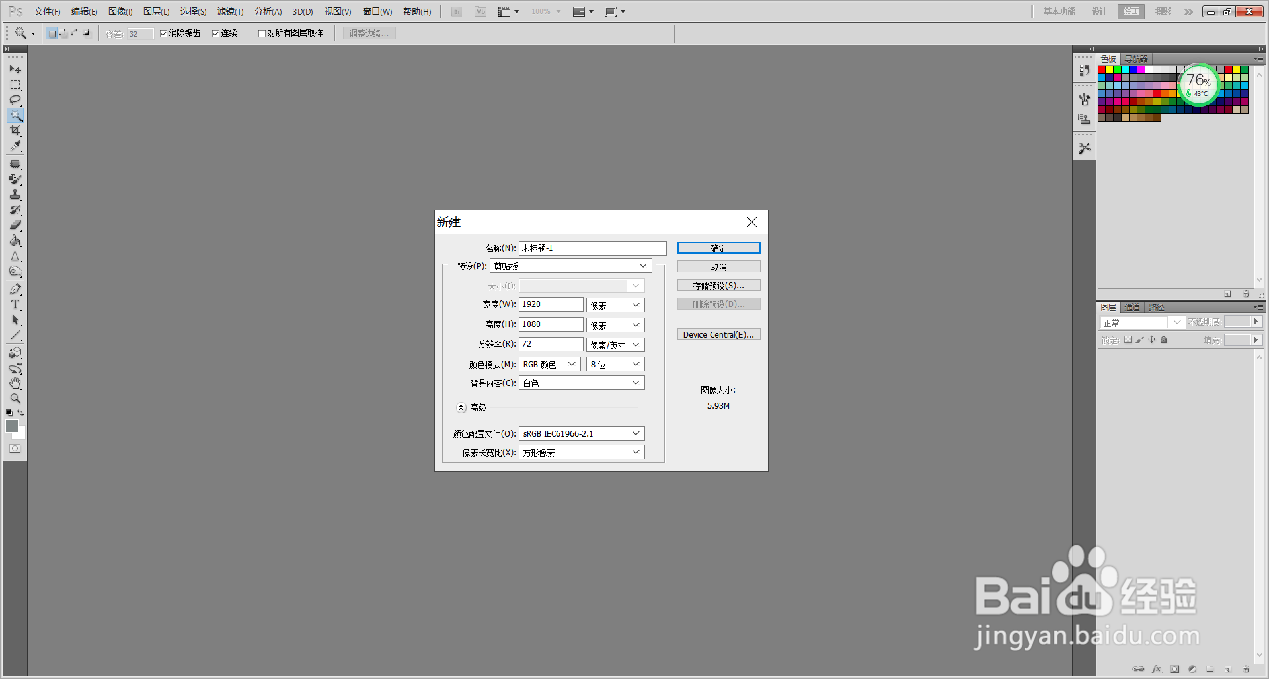
3、需要注意的是,需在【背景内容】下拉框选项中点击选择【透明】选项。

4、将所有参数设置完后,点击【确定】按钮,然后使用指定的参数创建文档。

5、点击确定按钮后,新建页面出现透明图层。PS新建透明图层完成。

6、总结:
1.运行PS软件,点击菜单栏【文件】,在下拉菜单中点击【新建】选项。
2.页面弹出【新建】对话窗口,对新建图层【宽度】、【高度】、【分辨率】、【颜色模式】、【背景内容】等参数进行响应的设置。
3.需要注意的是,需在【背景内容】下拉框选项中点击选择【透明】选项。
4.将所有参数设置完后,点击【确定】按钮,然后使用指定的参数创建文档。
5.点击确定按钮后,新建页面出现透明图层。PS新建透明图层完成。
