1、打开word文档。

2、按【Ctrl+F1】组合键,工具栏/功能区即会自动折叠了起来,视图区也相应扩大了。

3、那么如何再找回工具栏或功能区呢?
同样的方法,按【新调Ctrl+F1】组合键,工具栏/功能区即会重新展开了。

4、上述方法虽然简单,但都是将功能区/工具栏进行固化,最好的获舍方法是在我们要使用的选项卡时点击一下展开,不用时则自动收起,则即可保证扩大视图区,同时也能保证工具栏功能区正常使用,以“引用”选项卡为例,按【Ctrl+F1】组合键,工具栏/功能区折叠起来。
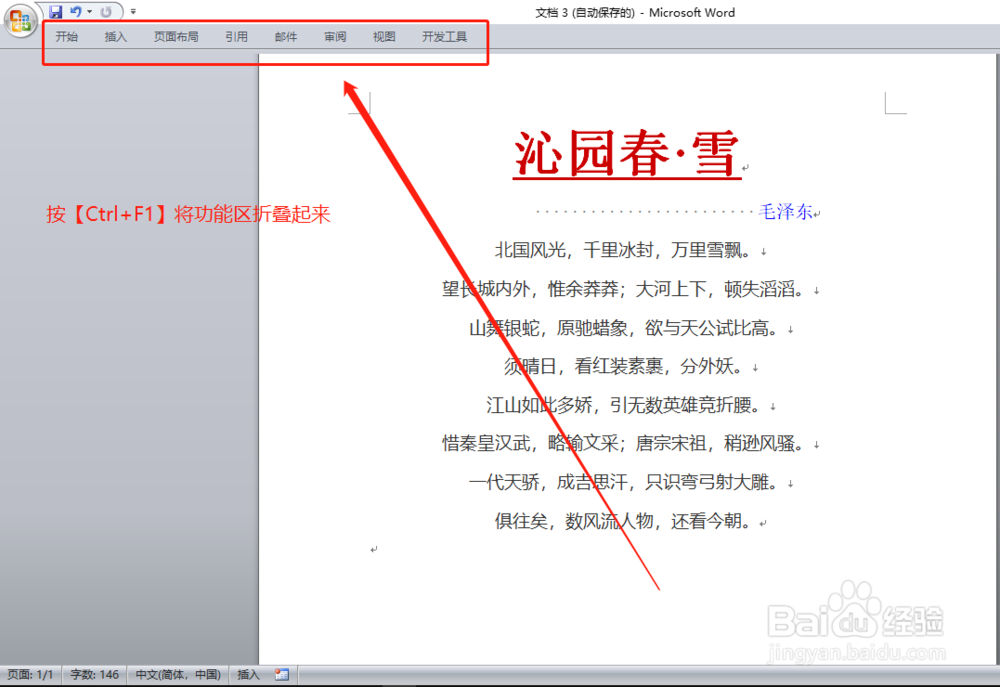
5、用工具栏功能时点击“引用”,工具栏/功能区就展开了。

6、不用的时候,再点击一下“引用”,其工具栏/功能区就又折叠回去了。

7、这种方法不仅简单,而且可以很好地保持工具栏/功能区的折叠,即保证视图的最大化。

8、这是第三种折叠工具栏/功能区的方法,后面我们继续介绍同样速够讨好用的方法,敬请关注!

1、折叠工具栏/功能区,从而扩大视图区,可以很好地保证视图区扩大的同时,而不影响工具栏/功能区的使用。
2、组合键【Ctrl+F1】的方法很简单,按一次可以折叠或展开,按两次则展开或折叠。
3、感谢您对小编的关注!
了解更多知识,请参见下面链接。
